
















Port i adres proxy: co to jest i gdzie je sprawdzić w przeglądarce
Otwierasz ustawienia sieci i widzisz nieznany adres z liczbą po dwukropku. To właśnie proxy: adres serwera i port. Bez obu wartości połączenie przez pośrednika nie zadziała.
Trudność zwykle nie polega na wpisaniu dwóch wartości w pola. Trudniej zrozumieć, skąd przeglądarka bierze ustawienia: z własnego menu, z systemu operacyjnego czy z pliku, który przesłał administrator. Poniżej wyjaśniamy, co oznaczają adres i port, gdzie ich szukać w Firefoksie, Chrome, Safari i Windows oraz co sprawdzić, gdy proxy się nie łączy.
Czym są adres i port proxy
💡 W skrócie:
- Adresem proxy jest IP lub nazwa serwera, a port wskazuje konkretną usługę na tym serwerze.
- Zapisuje się je razem, przez dwukropek, na przykład
proxy.example.com:8080. - Sam numer portu nie dowodzi, że na serwerze działa proxy.
- Wiele przeglądarek nie przechowuje proxy u siebie, tylko bierze je z ustawień systemu.
- Zakresy portów i wpis o porcie 8080: 10/2026, według rejestru IANA.
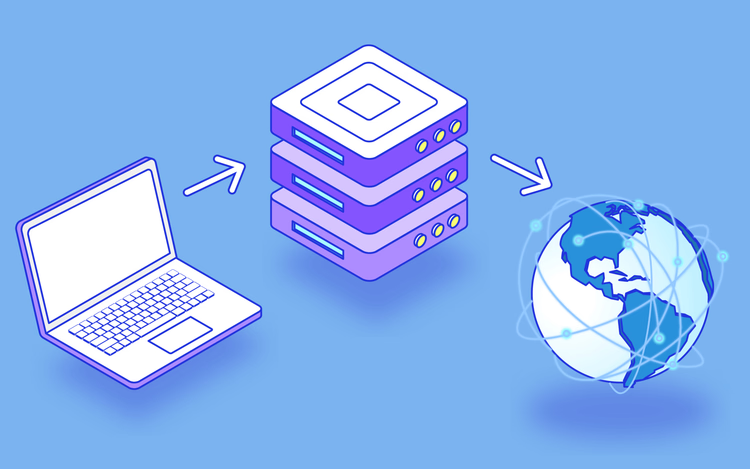
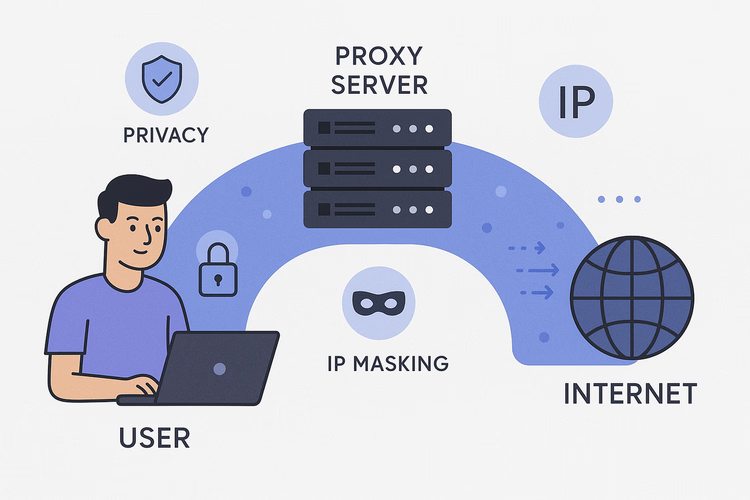
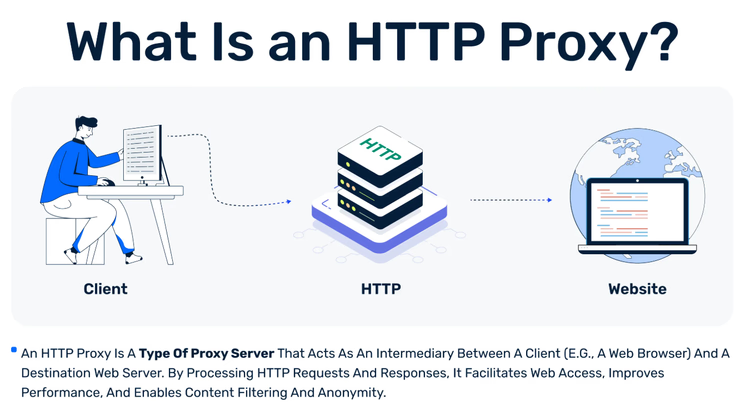
Serwer proxy stoi między twoim urządzeniem a stroną internetową. Przyjmuje zapytanie, przekazuje je dalej we własnym imieniu i odsyła odpowiedź. Żeby urządzenie znalazło takiego pośrednika, potrzebuje dwóch wartości.
Adres proxy mówi, gdzie znajduje się serwer. To adres IP lub nazwa domeny. Port proxy to numer, pod którym na serwerze odpowiada właściwa usługa. Na jednej maszynie działają jednocześnie dziesiątki usług, a port oddziela jedną od drugiej.
Numery portów nie są przypadkowe. Rejestr IANA dzieli zakres od 0 do 65535 na trzy części: porty systemowe 0-1023, użytkownika 1024-49151 i dynamiczne 49152-65535. Port 8080 jest w tym rejestrze zapisany jako http-alt, czyli zapasowy port HTTP. Dlatego tak często widzisz 8080 w ustawieniach związanych z siecią WWW.
Płynie z tego ważne zastrzeżenie. Port wskazuje punkt wejścia, a nie rolę serwera. Na 8080 może odpowiadać proxy, testowa strona albo panel zarządzania routerem. To, co tam działa, zależy od programu na serwerze.
Szczegółowe omówienie tematu znajdziesz w StableProxy. To usługa wynajmująca serwery proxy, która prowadzi też bazę artykułów pomocniczych. W jej materiale o porcie i proxy opisano dwa główne parametry połączenia. Wymieniono tam też porty najczęściej spotykane w ustawieniach: 8080 i 3128 dla proxy HTTP oraz 443 dla proxy HTTPS (sprawdzono 10/2026). Dokładne wartości dla twojego połączenia zawsze podaje dostawca proxy lub administrator sieci.
Parametr | Przykład | Co określa |
|---|---|---|
Adres proxy |
| serwer, z którym łączy się urządzenie |
Port proxy |
| usługę na tym serwerze |
Protokół | HTTP, HTTPS, SOCKS | sposób obsługi połączenia |
Login i hasło | wydaje dostawca | prawo do korzystania z serwera |
Gdy szukasz przyczyny awarii, sprawdzaj adres i port osobno. Poprawny serwer z błędnym portem jest równie bezużyteczny jak błąd w nazwie: urządzenie dotrze do maszyny, ale nie do właściwej usługi.
Gdzie zobaczyć proxy w przeglądarce
Znaleźć proxy to zrozumieć, skąd przeglądarka bierze ustawienia sieciowe. Są trzy możliwości: własne menu przeglądarki, ustawienia systemu operacyjnego albo automatyczny plik konfiguracji. Najpierw ustal źródło, potem zmieniaj wartości.
Firefox: własne parametry sieci
Firefox przechowuje ustawienia proxy u siebie. Otwórz „Ustawienia", sekcję „Ogólne", i przewiń stronę do bloku „Ustawienia sieciowe". Przycisk „Ustawienia" otwiera okno z opcjami: bez proxy, automatyczne wykrywanie, ustawienia systemowe, konfiguracja ręczna i adres pliku automatycznej konfiguracji.
Jeśli wybrano konfigurację ręczną, adres serwera i port widać bezpośrednio w tym oknie. Jeśli wybrano opcję „Użyj ustawień proxy systemu", wartości trzeba szukać w systemie, a nie w przeglądarce.
Chrome i Edge: ustawienia systemu
Chrome i Edge na komputerze nie prowadzą osobnej listy proxy. W ich ustawieniach jest sekcja „System" z pozycją dotyczącą ustawień serwera proxy. Otwiera ona okno systemu operacyjnego.
W Windows ścieżka wygląda tak: „Ustawienia", potem „Sieć i Internet", potem „Serwer proxy". Według pomocy Microsoftu (sprawdzono 10/2026) są tam trzy sposoby: automatyczne wykrywanie, skrypt konfiguracji z adresem skryptu oraz konfiguracja ręczna z polami na adres IP i port. Jeśli tryb ręczny jest włączony, obie wartości zobaczysz w tych polach.
Safari na Macu: ustawienia macOS
Safari również nie przechowuje proxy osobno. Według poradnika Apple (sprawdzono 10/2026) trzeba otworzyć „Safari", potem „Ustawienia", kartę „Zaawansowane" i kliknąć „Zmień ustawienia" obok słowa „Proxy". Otworzą się ustawienia sieciowe macOS, gdzie podano typ proxy, adres i port.
Apple osobno zaznacza, że typ serwera, jego adres IP lub nazwę oraz numer portu powinien podać ci administrator sieci. Zgadywanie ich na oślep nie ma sensu.
Gdzie pracujesz | Gdzie szukać | Czyje to ustawienia |
|---|---|---|
Firefox | „Ogólne", blok „Ustawienia sieciowe" | przeglądarki lub systemu |
Chrome, Edge w Windows | „Sieć i Internet", „Serwer proxy" | systemu |
Safari na Macu | ustawienia sieciowe macOS, „Proxy" | systemu |
Komputer służbowy | polityka organizacji | administratora |
Przed jakąkolwiek poprawką odpowiedz sobie na trzy pytania:
- czy ustawienie jest ręczne, czy automatyczne;
- jaki dokładnie adres, port i protokół ci wydano;
- czy ustawienie dotyczy jednej przeglądarki, czy całego urządzenia.
Te trzy kontrole oszczędzają więcej czasu niż wypróbowywanie przypadkowych portów.
Konfiguracja ręczna, systemowa czy automatyczna
Sposób konfiguracji jest ważniejszy niż znany numer portu. Każdy z czterech wariantów ma własne zadanie, a pomyłka w wyborze sposobu często wygląda jak „proxy nie działa".
Sposób | Kiedy pasuje | Główna zaleta |
|---|---|---|
Konfiguracja ręczna | użytek osobisty, testy | adres i port są widoczne i łatwe do zmiany |
Proxy systemowe | kilka programów na jednym urządzeniu | jedno ustawienie dla wszystkich aplikacji |
Plik automatycznej konfiguracji (PAC) | sieci organizacji | reguły same wybierają proxy dla każdego adresu |
Autowykrywanie | zarządzane sieci obsługujące tę funkcję | nie trzeba niczego wpisywać ręcznie |
Konfiguracja ręczna jest najprzejrzystsza ze wszystkich. Każda wartość jest na widoku, więc od razu zauważysz błąd. Przy jednorazowym sprawdzeniu w jednej przeglądarce to wystarcza.
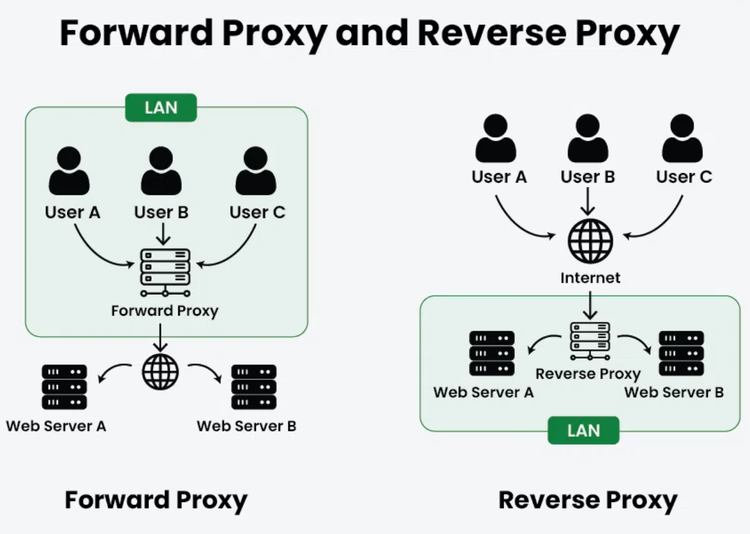
Proxy systemowe jest wygodniejsze, gdy przez jednego pośrednika ma działać kilka programów. Adres i port ustawiasz raz, a korzystają z nich przeglądarka, klient poczty i inne aplikacje. Pamiętaj o drugiej stronie medalu: zmiana w systemie obejmuje całe urządzenie, a nie jedną kartę.
Automatyczna konfiguracja przydaje się tam, gdzie urządzeń jest dużo. Administrator raz pisze reguły, a komputery pobierają je spod adresu skryptu. Na takim komputerze możesz w ogóle nie zobaczyć adresu i portu w zwykłych polach. To normalne: wartości znajdują się wewnątrz pliku konfiguracji.
Zadanie | Rozsądny wybór | Dlaczego |
|---|---|---|
Sprawdzić jedną przeglądarkę | konfiguracja ręczna | łatwo zobaczyć i zmienić |
Kilka programów na jednym komputerze | proxy systemowe | wspólne ustawienie sieciowe |
Urządzenia organizacji | konfiguracja zarządzana lub PAC | scentralizowana kontrola |
Częsta diagnostyka | najpierw ręczna | wartości pozostają na widoku |
Co sprawdzić, gdy proxy się nie łączy
Awaria połączenia nie oznacza, że serwer jest wyłączony. Częściej przyczyna tkwi w jednym z pięciu parametrów po twojej stronie. Idź po liście i zmieniaj jedną wartość naraz.
- Porównaj adres i port z tym, co ci wydano: zbędna spacja albo pomylona cyfra zdarzają się najczęściej.
- Sprawdź, czy potrzebne są login i hasło oraz czy nie minął termin ich ważności.
- Zweryfikuj protokół: adres proxy HTTP nie zadziała w polu SOCKS i odwrotnie.
- Upewnij się, że przeglądarka korzysta właśnie z tych ustawień, które zmieniałeś, a nie z systemowych.
- Na komputerze służbowym dowiedz się, czy twoich wartości nie nadpisuje polityka organizacji.
Nie wpisuj 8080 tylko dlatego, że ten numer wygląda znajomo. W rejestrze IANA figuruje on jako zapasowy port HTTP, a nie „port proxy". Twój serwer może nasłuchiwać na zupełnie innym numerze.
Po każdej poprawce otwieraj tę samą stronę i patrz na wynik. Dzięki temu dokładnie dowiesz się, która zmiana pomogła. I zapisz poprzednie wartości, zanim zaczniesz: działającą konfigurację łatwo przypadkowo zatrzeć.
⁉️🤔 Często zadawane pytania
Czym jest port proxy w prostych słowach?
Portem proxy nazywamy numer, pod którym na serwerze odpowiada usługa proxy. Adres prowadzi twoje urządzenie do właściwej maszyny, a port wskazuje właściwy program na niej. Obie wartości wpisuje się razem, zwykle przez dwukropek. Bez portu przeglądarka nie wie, z którą usługą na serwerze ma się połączyć.
Jak poznać adres swojego serwera proxy?
Otwórz ustawienia sieciowe przeglądarki lub systemu. W Firefoksie to blok „Ustawienia sieciowe" w sekcji „Ogólne". W Windows wartości znajdziesz w sekcji „Sieć i Internet", w pozycji „Serwer proxy". Na Macu ścieżka prowadzi z Safari do ustawień sieciowych macOS. Jeśli pola są puste, proxy nie zostało ustawione ręcznie na urządzeniu.
Czy port 8080 zawsze oznacza proxy?
Nie. W rejestrze IANA port 8080 jest zapisany jako zapasowy port HTTP. Może na nim działać proxy, serwer WWW albo panel usługowy. Rolę portu określa program, który na nim nasłuchuje. Dlatego dokładny numer weź od dostawcy proxy lub administratora, a nie zgaduj z przyzwyczajenia.
Czy proxy może działać bez portu?
Połączenie sieciowe zawsze potrzebuje portu docelowego. Niektóre programy ukrywają go i podstawiają wartość domyślną, więc wydaje ci się, że portu nie ma. W rzeczywistości połączenie i tak idzie na konkretny numer. Jeśli program prosi o osobne podanie portu, nie wolno zostawiać pola pustego.
Czym proxy HTTP różni się od SOCKS?
Proxy HTTP jest przeznaczone dla ruchu webowego i rozumie zapytania przeglądarki. SOCKS działa na niższym poziomie i przekazuje dane różnych aplikacji, nie tylko stron internetowych. Wybór zależy od programu i zadania. Do zwykłego przeglądania stron wystarczy HTTP lub HTTPS, a w przypadku innych aplikacji sprawdź, jaki protokół obsługują.
Dlaczego w przeglądarce nie ma ustawień proxy?
Najprawdopodobniej przeglądarka bierze ustawienia z systemu operacyjnego. Tak działają Chrome, Edge i Safari: ich menu otwiera okno systemowe. Na komputerze służbowym ustawienie może być narzucone i zablokowane przed zmianami przez politykę organizacji. W takim przypadku adres i port poda ci administrator.
Czym proxy różni się od VPN?
Proxy zazwyczaj przekazuje ruch jednego programu lub jednego skonfigurowanego połączenia. VPN tworzy zaszyfrowany tunel dla ruchu całego urządzenia. W przypadku proxy adres i port widzisz w ustawieniach programu, a VPN łączy się przez osobną aplikację lub profil systemowy.
W skrócie: co sprawdzić w ustawieniach proxy
Adres i port to dwie części jednego połączenia. Adres wskazuje serwer, port wskazuje usługę na nim. Gdy rozumiesz tę zależność, ustawienia proxy przestają wyglądać jak zestaw przypadkowych liczb.
- Jeśli testujesz jedną przeglądarkę: ustaw proxy ręcznie i trzymaj wartości na widoku.
- Jeśli przez proxy ma działać kilka programów: użyj ustawień systemowych.
- Jeśli komputer jest służbowy: najpierw dowiedz się od administratora, kto zarządza ustawieniami.
- Jeśli nie ma połączenia: sprawdź po kolei adres, port, protokół, login i źródło ustawień.
Główna zasada jest jedna: nie zgaduj. Weź dokładne wartości od dostawcy lub administratora i porównaj je znak po znaku, zanim zmienisz cokolwiek innego.

Mała redakcja, która pisze przewodniki dla osób podróżujących na własną rękę. Sami podróżujemy, ale nie byliśmy wszędzie, dlatego ceny, godziny otwarcia i dojazd sprawdzamy w oficjalnych źródłach.