
















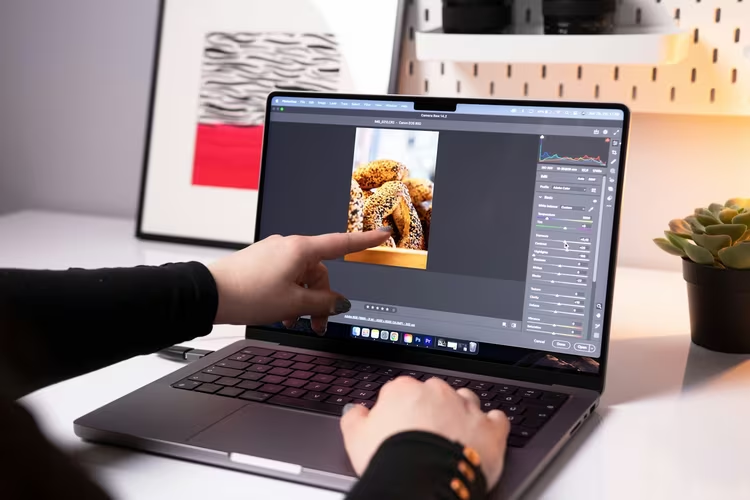
Как улучшить фото из поездки в бесплатном онлайн-редакторе
Вы вернулись из поездки с сотней кадров. Дома половина выглядит бледнее, чем в памяти: серое небо, провалы в тенях, заваленный горизонт. Тяжелый Photoshop для такой правки не нужен.
Бесплатные онлайн-редакторы работают прямо в браузере: на ноутбуке, планшете или телефоне. Вы открываете файл, двигаете несколько ползунков и сразу сохраняете результат. Установка, лицензия и мощная видеокарта остаются в стороне. Разберем, что поправить в первую очередь, где редактировать снимки без программ и как не испортить кадр переделкой.
Почему обработка решает
Снимок с телефона редко выходит таким, каким вы его увидели. Автоматика камеры сглаживает контраст, а в тенях появляется шум. Небольшая правка возвращает кадру объем, цвет и глубину.
Зритель оценивает фотографию за доли секунды. Ровный по свету кадр удерживает внимание в ленте, а снимок с заваленным горизонтом теряется среди чужих. Именно поэтому обработка важна не меньше, чем сама съемка.
Отдельная причина заняться кадром дома: вы уже спокойны и помните место. В отпуске легко пропустить деталь, а за столом заметите и кривой горизонт, и лишний объект в углу.
💡 Коротко:
- Начните со света: яркость и контраст дают самый заметный результат.
- Потом цвет и кадрирование, чтобы не переделывать снимок дважды.
- Ведите серию в одном стиле, тогда лента выглядит ровно.
- Функции бесплатной версии Adobe Express: 10/2026, по данным сайта Adobe.
Что умеет бесплатный редактор в браузере
Онлайн-редактор не требует мощного компьютера. Adobe Express, Canva, Pixlr и Fotor открываются во вкладке браузера и работают на бесплатном тарифе. Базовый набор у них общий: кадрирование, поворот, яркость, контраст, насыщенность, фильтры и удаление лишних объектов.
Такую бесплатную обработку фото предлагает Adobe Express. Это браузерный редактор от Adobe: он открывает снимок во вкладке, подсказывает готовые пресеты и часть операций выполняет автоматически. По данным сайта компании (проверено 10/2026), для старта не нужны ни установка, ни платная учетная запись.
Работает это и со смартфона. Вы снимаете днем, вечером правите кадр в том же браузере и публикуете его. Отдельное приложение ставить не нужно, а результат сохраняется в привычном формате.
Как обработать снимок из поездки: шесть шагов
- Выберите кадр с историей. Ищите снимок, где понятен сюжет: улочка, закат, лицо. Размытый и пустой кадр правкой не спасти.
- Поднимите яркость и контраст. Многие снимки из отпуска выходят темными или плоскими. Чуть больше света и контраста возвращают им объем и детали в тенях.
- Поработайте с насыщенностью. Синева неба, зелень леса и оранжевый закат оживляют снимок. Держите умеренность: перекрученный цвет выглядит искусственно.
- Выровняйте горизонт и кадрируйте. Завал на пару градусов рушит даже удачный кадр. Обрежьте снимок так, чтобы главное оказалось в центре, и держите правило третей.
- Примените фильтр по настроению. Теплый и мягкий подходит закатам, холодный и чистый подходит горам. Один фильтр на всю серию держит стиль.
- Уберите лишнее. Пятно на линзе, случайный прохожий, мусор в кадре удаляются инструментом ретуши. Так снимок становится чище и спокойнее.
Порядок важен: сначала свет, потом цвет, и только затем фильтры. Если переставить шаги местами, вы будете возвращаться к началу и запутаетесь.
Где редактировать фото бесплатно
- Adobe Express. Быстрая правка прямо в браузере: кадрирование, свет, фильтры. Подходит для срочных задач.
- Canva. Силен в дизайне, но и фото правит уверенно: есть готовые пресеты под соцсети.
- Fotor. Популярен у тревел-блогеров за шаблоны и автоматические поправки.
- Pixlr. Дружелюбен к новичкам, по набору эффектов напоминает настольные программы.
На таких платформах вы соберете не только отдельный кадр, но и коллаж, сторис или короткое видео. Так поездка выглядит в сети цельно, а не набором случайных файлов.
Частые ошибки новичков
- Перекрученная насыщенность. Кожа становится оранжевой, небо ядовитым. Держите цвет в умеренных пределах.
- Слишком сильная резкость. Ореолы по краям выдают обработку. Уменьшайте резкость до половины.
- Разный стиль в серии. Один кадр теплый, второй холодный, третий контрастный. Лента распадается на куски.
Приемы для серии кадров
- Единый стиль. Держите одинаковую яркость и цвет у нескольких снимков: лента становится гармоничнее.
- Аккуратная резкость. Ползунок резкости подчеркивает текстуры: песок, воду, ткань. Передержите и получите шум.
- Рамка и подпись. Короткая подпись или тонкая рамка добавляют контекст. Прием удобен для Instagram и фотодневника.
⁉️🤔 Частые вопросы
Нужен ли Photoshop, чтобы улучшить фото из поездки?
Нет. Браузерные редакторы закрывают основную правку: свет, контраст, цвет, кадрирование и легкую ретушь. Photoshop нужен для сложной работы со слоями, масками и цветокоррекцией по каналам. Для снимков из отпуска вам хватит бесплатного онлайн-редактора, который открывается прямо во вкладке.
Можно ли редактировать фото на телефоне?
Да. Онлайн-редакторы открываются в мобильном браузере так же, как на компьютере. Вы загружаете снимок из галереи, правите его пальцем и сохраняете обратно. Функций хватает для света, цвета и кадрирования, поэтому отдельное платное приложение покупать не нужно.
Сколько времени занимает обработка одного кадра?
Базовый набор из шести шагов занимает пару минут. Сначала свет и контраст, потом цвет, кадрирование и легкая ретушь. Дольше всего уходит подбор стиля, когда вы приводите к одному виду сразу целую серию кадров из поездки.
Испортит ли обработка оригинал?
Нет, если сохранить исходник отдельно и работать с копией файла. Бесплатные редакторы не трогают снимок в галерее, пока вы сами не замените его вручную. Всегда держите исходный кадр как резерв на случай неудачной правки.
Какие редакторы работают без установки программ?
Adobe Express, Canva, Fotor и Pixlr открываются во вкладке браузера, установка не нужна. У каждого есть бесплатный тариф с основными инструментами: свет, цвет, кадрирование и фильтры. Настольные программы вроде Photoshop нужны только для профессиональной работы.
Кратко: как выбрать редактор
Для быстрой правки берите Adobe Express или Canva: они открываются в браузере и не требуют установки. Для шаблонов и автообработки подойдет Fotor, для набора эффектов подойдет Pixlr.
Чтобы не запутаться, ведите серию одним стилем и всегда сохраняйте исходник. Начните с одного кадра: поднимите свет, выровняйте горизонт и уберите лишнее. Так вы быстро увидите разницу и повторите прием на остальных снимках.

Небольшая редакция, которая пишет путеводители для самостоятельных путешествий. Мы путешествуем сами, но были не везде, поэтому цены, часы работы и дорогу проверяем по официальным источникам.