
















Порт и адрес прокси: что это и где посмотреть их в браузере
Вы открываете настройки сети и видите незнакомый адрес с числом после двоеточия. Это и есть прокси: адрес сервера и порт. Без обоих значений соединение через посредника не заработает.
Сложность обычно не в том, чтобы вписать два значения в поля. Труднее понять, откуда браузер берёт настройки: из собственного меню, из операционной системы или из файла, который прислал администратор. Ниже мы разбираем, что означают адрес и порт, где искать их в Firefox, Chrome, Safari и Windows и что проверить, когда прокси не подключается.
Что такое адрес и порт прокси
💡 Коротко:
- Адресом прокси служит IP или имя сервера, порт указывает на конкретную службу на этом сервере.
- Пишут их вместе через двоеточие, например
proxy.example.com:8080. - Номер порта сам по себе не доказывает, что на сервере работает прокси.
- Многие браузеры не хранят прокси у себя, а берут его из настроек системы.
- Диапазоны портов и запись о порте 8080: 10/2026, по данным реестра IANA.
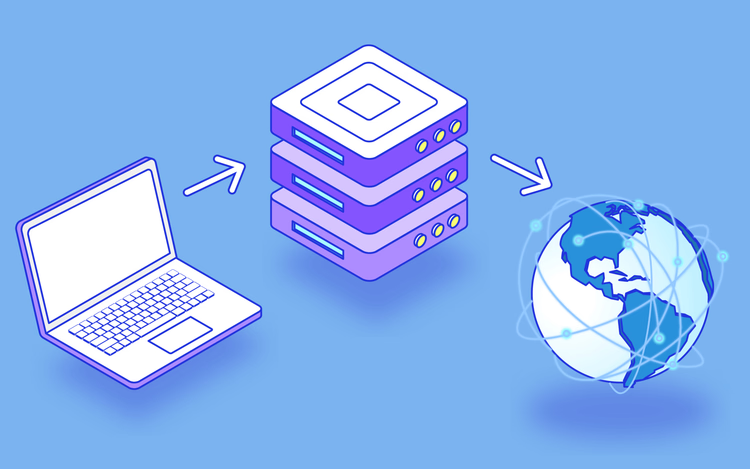
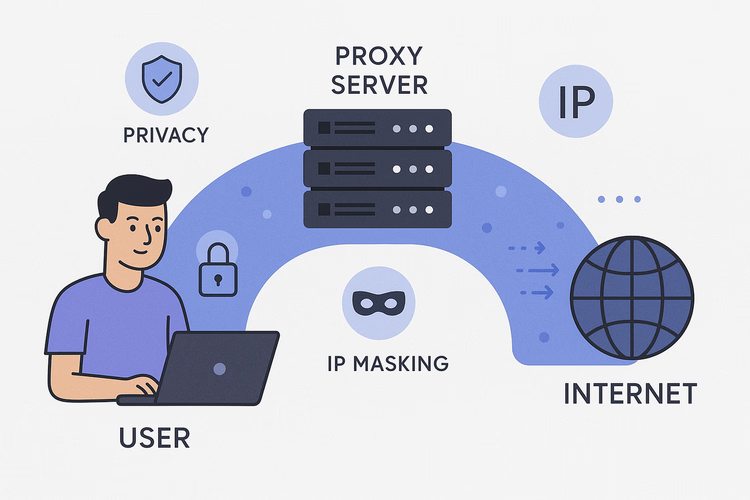
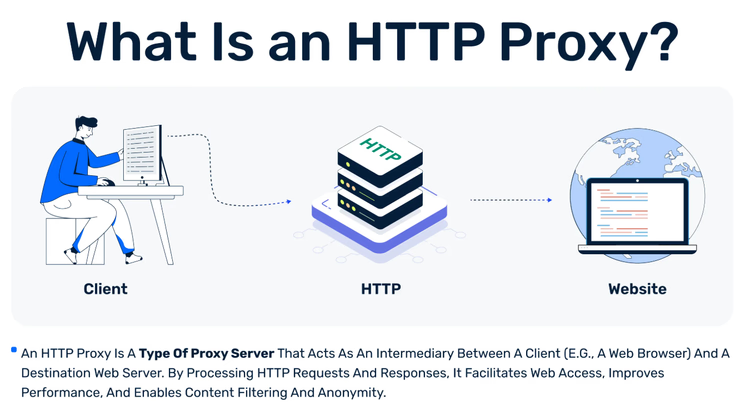
Прокси-сервер стоит между вашим устройством и сайтом. Он принимает запрос, передаёт его дальше от своего имени и возвращает ответ. Чтобы устройство нашло этого посредника, ему нужны два значения.
Адрес прокси сообщает, где находится сервер. Это IP-адрес или доменное имя. Порт прокси задаёт номер, по которому на сервере отвечает нужная служба. На одной машине одновременно работают десятки служб, и порт отделяет одну от другой.
Номера портов не случайны. Реестр IANA делит диапазон от 0 до 65535 на три части: системные порты 0-1023, пользовательские 1024-49151 и динамические 49152-65535. Порт 8080 записан в этом реестре как http-alt, то есть запасной порт HTTP. Поэтому вы так часто видите 8080 в настройках, связанных с вебом.
Из этого следует важная оговорка. Порт называет точку входа, а не роль сервера. На 8080 может отвечать прокси, тестовый сайт или панель управления роутером. Что именно там работает, зависит от программы на сервере.
Подробный разбор темы есть у StableProxy. Это сервис, который сдаёт в аренду прокси-серверы и ведёт базу справочных статей. В его материале порт и прокси описаны как два главных параметра подключения. Там же названы порты, которые чаще всего встречаются в настройках: 8080 и 3128 для HTTP-прокси и 443 для HTTPS-прокси (проверено 10/2026). Точные значения для вашего подключения всегда выдаёт провайдер прокси или администратор сети.
Параметр | Пример | Что определяет |
|---|---|---|
Адрес прокси |
| сервер, к которому подключается устройство |
Порт прокси |
| службу на этом сервере |
Протокол | HTTP, HTTPS, SOCKS | способ обработки соединения |
Логин и пароль | выдаёт провайдер | право пользоваться сервером |
Когда вы ищете причину сбоя, проверяйте адрес и порт по отдельности. Верный сервер с неверным портом так же бесполезен, как опечатка в имени: устройство достучится до машины, но не до нужной службы.
Где посмотреть прокси в браузере
Найти прокси значит понять, откуда браузер берёт сетевые настройки. Вариантов три: собственное меню браузера, настройки операционной системы или автоматический файл конфигурации. Сначала определите источник, потом меняйте значения.
Firefox: собственные параметры сети
Firefox хранит настройки прокси у себя. Откройте «Настройки», раздел «Основные», и прокрутите страницу до блока «Параметры сети». Кнопка «Настроить» открывает окно с вариантами: без прокси, автоматическое определение, системные настройки, ручная настройка и адрес файла автоматической конфигурации.
Если выбрана ручная настройка, адрес сервера и порт видны прямо в этом окне. Если выбран пункт «Использовать системные настройки прокси», значения нужно искать в системе, а не в браузере.
Chrome и Edge: настройки системы
Chrome и Edge на компьютере не ведут отдельного списка прокси. В их настройках есть раздел «Система» с пунктом о параметрах прокси-сервера. Он открывает окно операционной системы.
В Windows путь такой: «Параметры», затем «Сеть и Интернет», затем «Прокси». По справке Microsoft (проверено 10/2026), там три способа: автоматическое определение, сценарий настройки с адресом скрипта и ручная настройка с полями для IP-адреса и порта. Если ручной режим включён, оба значения вы увидите в этих полях.
Safari на Mac: настройки macOS
Safari тоже не хранит прокси отдельно. По руководству Apple (проверено 10/2026), нужно открыть «Safari», затем «Настройки», вкладку «Дополнения» и нажать «Изменить настройки» рядом со словом «Прокси». Откроются сетевые настройки macOS, где указаны тип прокси, адрес и порт.
Apple отдельно пишет, что тип сервера, его IP-адрес или имя и номер порта вам должен сообщить администратор сети. Подбирать их наугад бессмысленно.
Где вы работаете | Где смотреть | Чьи это настройки |
|---|---|---|
Firefox | «Основные», блок «Параметры сети» | браузера или системы |
Chrome, Edge в Windows | «Сеть и Интернет», «Прокси» | системы |
Safari на Mac | сетевые настройки macOS, «Прокси» | системы |
Рабочий компьютер | политика организации | администратора |
Перед любой правкой ответьте себе на три вопроса:
- настройка ручная или автоматическая;
- какие точно адрес, порт и протокол вам выдали;
- относится ли настройка к одному браузеру или ко всему устройству.
Эти три проверки экономят больше времени, чем перебор случайных портов.
Ручная, системная или автоматическая настройка
Способ настройки важнее привычного номера порта. У каждого из четырёх вариантов своя задача, и ошибка в выборе способа часто выглядит как «прокси не работает».
Способ | Когда подходит | Главное преимущество |
|---|---|---|
Ручная настройка | личное использование, тесты | адрес и порт видны и легко меняются |
Системный прокси | несколько программ на одном устройстве | одна настройка для всех приложений |
Файл автоматической конфигурации (PAC) | сети организаций | правила сами выбирают прокси для каждого адреса |
Автоопределение | управляемые сети с поддержкой этой функции | не нужно ничего вводить вручную |
Ручная настройка понятнее всех остальных. Каждое значение у вас перед глазами, и вы сразу замечаете опечатку. Для разовой проверки в одном браузере этого достаточно.
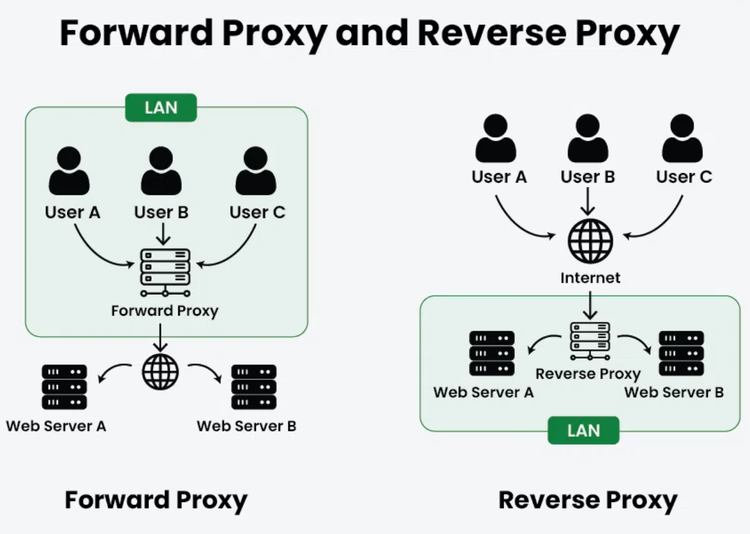
Системный прокси удобнее, когда через одного посредника должны работать несколько программ. Вы задаёте адрес и порт один раз, и их используют браузер, почтовый клиент и другие приложения. Помните об обратной стороне: правка в системе затрагивает всё устройство, а не одну вкладку.
Автоматическая конфигурация нужна там, где устройств много. Администратор один раз пишет правила, а компьютеры получают их по адресу скрипта. На таком компьютере вы можете вообще не увидеть адрес и порт в привычных полях. Это нормально: значения находятся внутри файла конфигурации.
Задача | Разумный выбор | Почему |
|---|---|---|
Проверить один браузер | ручная настройка | легко посмотреть и изменить |
Несколько программ на одном компьютере | системный прокси | общая сетевая настройка |
Устройства организации | управляемая настройка или PAC | централизованный контроль |
Частая диагностика | сначала ручная | значения остаются на виду |
Что проверить, если прокси не подключается
Сбой соединения не означает, что сервер выключен. Чаще причина в одном из пяти параметров на вашей стороне. Идите по списку и меняйте по одному значению за раз.
- Сверьте адрес и порт с тем, что вам выдали: лишний пробел или перепутанная цифра встречаются чаще всего.
- Уточните, нужны ли логин и пароль и не истёк ли срок их действия.
- Проверьте протокол: адрес для HTTP-прокси не заработает в поле SOCKS, и наоборот.
- Убедитесь, что браузер использует именно те настройки, которые вы меняли, а не системные.
- На рабочем компьютере узнайте, не перекрывает ли ваши значения политика организации.
Не подставляйте 8080 только потому, что этот номер выглядит знакомо. В реестре IANA он значится запасным портом HTTP, а не «портом прокси». Ваш сервер может слушать совсем другой номер.
После каждой правки открывайте одну и ту же страницу и смотрите на результат. Так вы точно узнаете, какое изменение помогло. И запишите прежние значения до начала работы: рабочую конфигурацию легко затереть случайно.
⁉️🤔 Частые вопросы
Что такое порт прокси простыми словами?
Портом прокси называют номер, по которому на сервере отвечает служба прокси. Адрес приводит ваше устройство к нужной машине, а порт указывает на нужную программу на ней. Оба значения вводятся вместе, обычно через двоеточие. Без порта браузер не знает, к какой службе на сервере обращаться.
Как узнать адрес своего прокси-сервера?
Откройте сетевые настройки браузера или системы. В Firefox это блок «Параметры сети» в разделе «Основные». В Windows значения находятся в разделе «Сеть и Интернет», пункт «Прокси». На Mac путь ведёт из Safari в сетевые настройки macOS. Если поля пустые, прокси на устройстве не задан вручную.
Порт 8080 всегда означает прокси?
Нет. В реестре IANA порт 8080 записан как запасной порт HTTP. На нём может работать прокси, веб-сервер или служебная панель. Роль порта определяет программа, которая его слушает. Поэтому точный номер берите у провайдера прокси или администратора, а не угадывайте по привычке.
Может ли прокси работать без порта?
Сетевому соединению всегда нужен порт назначения. Некоторые программы скрывают его и подставляют значение по умолчанию, поэтому вам кажется, что порта нет. На деле соединение всё равно идёт на конкретный номер. Если программа просит указать порт отдельно, оставлять поле пустым нельзя.
Чем HTTP-прокси отличается от SOCKS?
HTTP-прокси рассчитан на веб-трафик и понимает запросы браузера. SOCKS работает на более низком уровне и передаёт данные разных приложений, не только сайтов. Выбор зависит от программы и задачи. Для обычного просмотра страниц хватает HTTP или HTTPS, а для других приложений смотрите, какой протокол они поддерживают.
Почему в браузере нет настроек прокси?
Скорее всего, браузер берёт настройки из операционной системы. Так устроены Chrome, Edge и Safari: их меню открывает системное окно. На рабочем компьютере настройки может задавать и закрывать от изменений политика организации. В этом случае адрес и порт вам сообщит администратор.
В чём разница между прокси и VPN?
Прокси обычно передаёт трафик одной программы или одного настроенного соединения. VPN создаёт зашифрованный туннель для трафика всего устройства. У прокси вы видите адрес и порт в настройках программы, а VPN подключается через отдельное приложение или системный профиль.
Кратко: что проверить в настройках прокси
Адрес и порт составляют две части одного подключения. Адрес называет сервер, порт называет службу на нём. Когда вы понимаете эту связь, настройки прокси перестают выглядеть набором случайных чисел.
- Если вы тестируете один браузер: задайте прокси вручную и держите значения на виду.
- Если через прокси должны работать несколько программ: используйте системные настройки.
- Если компьютер рабочий: сначала узнайте у администратора, кто управляет настройками.
- Если соединения нет: проверьте по очереди адрес, порт, протокол, логин и источник настроек.
Главное правило одно: не угадывайте. Возьмите точные значения у провайдера или администратора и сверьте их символ в символ до того, как менять что-либо ещё.

Небольшая редакция, которая пишет путеводители для самостоятельных путешествий. Мы путешествуем сами, но были не везде, поэтому цены, часы работы и дорогу проверяем по официальным источникам.