
















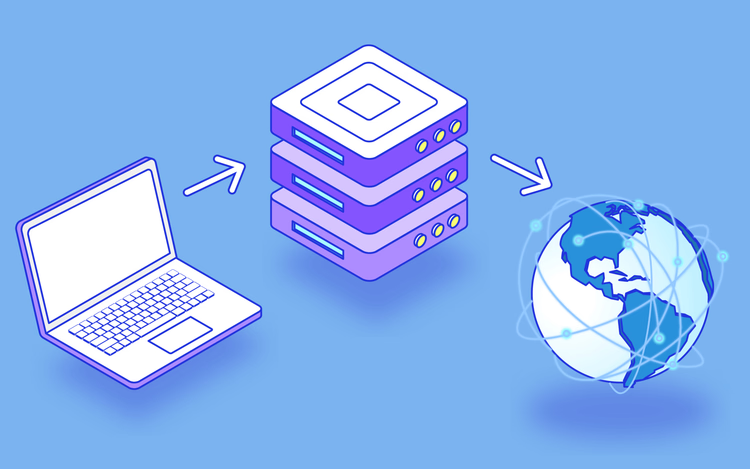
Proxyport och proxyadress: vad de är och var du ser dem i din webbläsare
Du öppnar nätverksinställningarna och ser en okänd adress med ett nummer efter ett kolon. Det är en proxy: en serveradress och en port. Utan båda värdena fungerar inte en anslutning via en mellanhand.
Det svåra är oftast inte att skriva in två värden i fälten. Det är att ta reda på var webbläsaren hämtar sina inställningar: från sin egen meny, från operativsystemet eller från en fil som en administratör har skickat. Nedan förklarar vi vad adressen och porten betyder, var du hittar dem i Firefox, Chrome, Safari och Windows, och vad du bör kontrollera när proxyn inte ansluter.
Vad en proxyadress och en port är
💡 Kort sagt:
- En proxyadress är IP-adressen eller namnet på en server, och porten pekar på en viss tjänst på den servern.
- De skrivs ihop med ett kolon, till exempel
proxy.example.com:8080. - Ett portnummer ensamt bevisar inte att det körs en proxy på servern.
- Många webbläsare lagrar inte proxyn själva utan hämtar den från systeminställningarna.
- Portintervall och posten för port 8080: 10/2026, enligt IANA-registret.
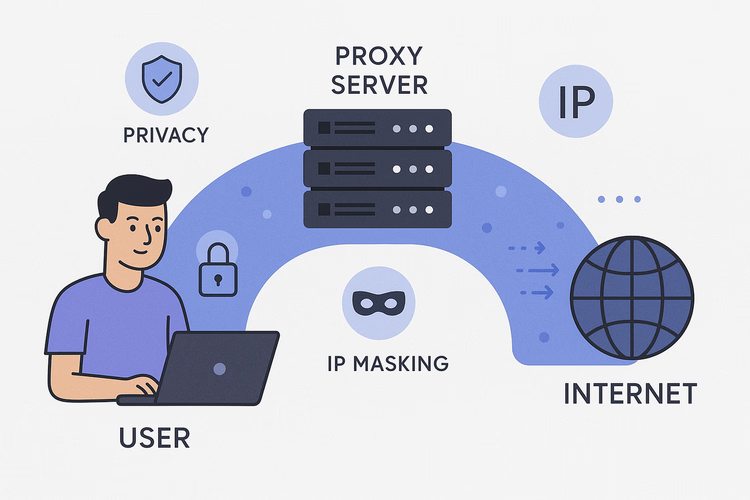
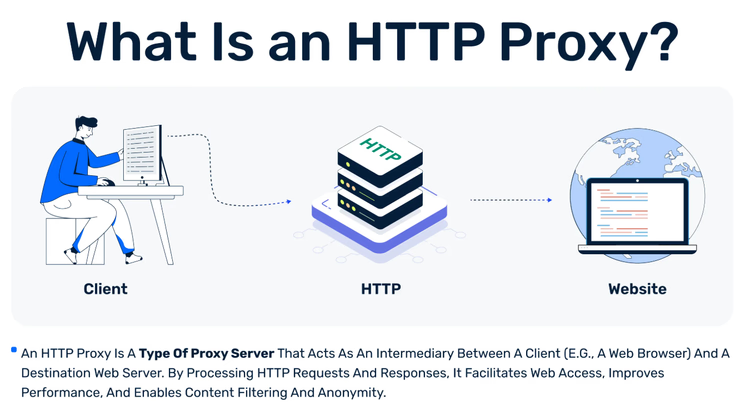
En proxyserver sitter mellan din enhet och en webbplats. Den tar emot din förfrågan, skickar vidare den i eget namn och returnerar svaret. För att din enhet ska hitta den här mellanhanden behövs två värden.
Proxyadressen talar om var servern finns. Det är en IP-adress eller ett domännamn. Proxyporten är numret som rätt tjänst svarar på hos servern. Dussintals tjänster körs på en och samma maskin samtidigt, och porten skiljer dem åt.
Portnummer är inte slumpmässiga. IANA-registret delar in intervallet 0 till 65535 i tre delar: systemportar 0-1023, användarportar 1024-49151 och dynamiska portar 49152-65535. Port 8080 finns i registret som http-alt, en alternativ HTTP-port. Därför ser du 8080 så ofta i webbrelaterade inställningar.
Av detta följer en viktig reservation. En port anger en ingång, inte serverns roll. På 8080 kan du hitta en proxy, en testwebbplats eller en routers adminpanel. Vad som faktiskt körs där beror på programmet på servern.
StableProxy har en detaljerad genomgång av ämnet. Det är en tjänst som hyr ut proxyservrar och som har en databas med referensartiklar. Deras artikel beskriver port och proxy som de två viktigaste anslutningsparametrarna. Den nämner också de portar du oftast möter i inställningarna: 8080 och 3128 för HTTP-proxyer och 443 för HTTPS-proxyer (kontrollerat 10/2026). De exakta värdena för din anslutning får du alltid av din proxyleverantör eller nätverksadministratör.
Parameter | Exempel | Vad den bestämmer |
|---|---|---|
Proxyadress |
| servern som din enhet ansluter till |
Proxyport |
| tjänsten på den servern |
Protokoll | HTTP, HTTPS, SOCKS | hur anslutningen hanteras |
Användarnamn och lösenord | tillhandahålls av leverantören | rätten att använda servern |
När du letar efter orsaken till ett fel ska du kontrollera adressen och porten var för sig. Rätt server med fel port är lika oanvändbar som ett stavfel i ett namn: din enhet når maskinen men inte den tjänst du behöver.
Var du ser proxyn i webbläsaren
Att hitta proxyn handlar om att ta reda på var webbläsaren hämtar sina nätverksinställningar. Det finns tre alternativ: webbläsarens egen meny, operativsystemets inställningar eller en automatisk konfigurationsfil. Identifiera först källan och ändra sedan värdena.
Firefox: egna nätverksinställningar
Firefox lagrar proxyinställningarna själv. Öppna "Inställningar", gå till avsnittet "Allmänt" och scrolla ner till blocket "Nätverksinställningar". Knappen "Inställningar" öppnar ett fönster med alternativen: ingen proxy, automatisk identifiering, använd systeminställningar, manuell konfiguration och adressen till en automatisk konfigurationsfil.
Om manuell konfiguration är vald syns serveradressen och porten direkt i det här fönstret. Om "Använd systemets proxyinställningar" är vald måste du leta efter värdena i systemet, inte i webbläsaren.
Chrome och Edge: systeminställningar
På en dator har Chrome och Edge ingen egen lista över proxyer. I deras inställningar finns ett avsnitt "System" med en post för proxyserverinställningar. Den öppnar operativsystemets fönster.
I Windows är vägen: "Inställningar", sedan "Nätverk och internet" och därefter "Proxy". Enligt Microsofts hjälpsida (kontrollerat 10/2026) finns det tre sätt: automatisk identifiering, ett konfigurationsskript med en skriptadress och manuell konfiguration med fält för IP-adress och port. Om manuellt läge är på ser du båda värdena i de fälten.
Safari på Mac: macOS-inställningar
Safari lagrar inte heller proxyn separat. Enligt Apples guide (kontrollerat 10/2026) öppnar du "Safari", sedan "Inställningar", går till fliken "Avancerat" och klickar på "Ändra inställningar" bredvid ordet "Proxyservrar". Då öppnas macOS nätverksinställningar, som visar proxytyp, adress och port.
Apple anger särskilt att din nätverksadministratör måste berätta servertypen, serverns IP-adress eller namn och portnumret. Det är ingen idé att gissa dem.
Där du arbetar | Där du tittar | Vems inställningar det är |
|---|---|---|
Firefox | "Allmänt", blocket "Nätverksinställningar" | webbläsarens eller systemets |
Chrome, Edge i Windows | "Nätverk och internet", "Proxy" | systemets |
Safari på Mac | macOS nätverksinställningar, "Proxyservrar" | systemets |
Jobbdator | organisationens policy | administratörens |
Innan du ändrar något bör du svara på tre frågor:
- är konfigurationen manuell eller automatisk;
- vilken adress, port och vilket protokoll är det du har fått;
- gäller inställningen en webbläsare eller hela enheten.
De här tre kontrollerna sparar mer tid än att prova slumpmässiga portar.
Manuell, systembaserad eller automatisk konfiguration
Konfigurationsmetoden spelar större roll än ett välbekant portnummer. Vart och ett av de fyra alternativen har sitt eget syfte, och om du väljer fel metod ser det ofta ut som att "proxyn inte fungerar".
Metod | När den passar | Främsta fördel |
|---|---|---|
Manuell konfiguration | personligt bruk, tester | adressen och porten syns och är lätta att ändra |
Systemproxy | flera program på en enhet | en inställning för alla program |
Automatisk konfigurationsfil (PAC) | organisationers nätverk | regler väljer själva proxy för varje adress |
Automatisk identifiering | hanterade nätverk som stöder funktionen | inget att skriva in manuellt |
Manuell konfiguration är lättast att förstå. Varje värde ligger framför dig, och du ser ett stavfel direkt. För en enstaka kontroll i en enda webbläsare räcker den.
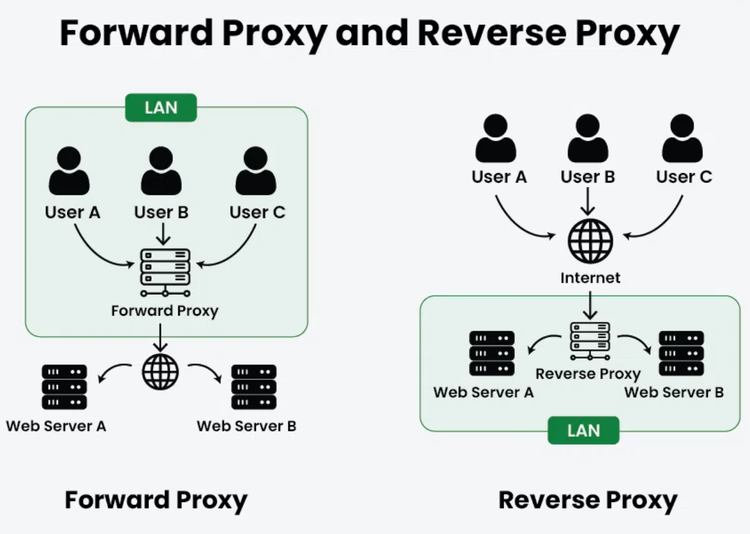
En systemproxy är bekvämare när flera program ska gå via samma mellanhand. Du anger adressen och porten en gång, och webbläsaren, e-postklienten och andra program använder dem. Tänk på nackdelen: en ändring i systemet påverkar hela enheten, inte bara en flik.
Automatisk konfiguration behövs där det finns många enheter. Administratören skriver reglerna en gång, och datorerna får dem från skriptadressen. På en sådan dator ser du kanske inte adressen och porten i de vanliga fälten alls. Det är normalt: värdena finns i konfigurationsfilen.
Uppgift | Förnuftigt val | Varför |
|---|---|---|
Kontrollera en webbläsare | manuell konfiguration | lätt att se och ändra |
Flera program på en dator | systemproxy | en gemensam nätverksinställning |
Organisationens enheter | hanterad konfiguration eller PAC | central styrning |
Frekvent felsökning | manuell först | värdena förblir synliga |
Vad du bör kontrollera när proxyn inte ansluter
Ett misslyckat anslutningsförsök betyder inte att servern ligger nere. Oftare är orsaken en av fem parametrar på din sida. Gå igenom listan och ändra ett värde i taget.
- Jämför adressen och porten med det du har fått: ett extra mellanslag eller en ombytt siffra är den vanligaste orsaken.
- Ta reda på om användarnamn och lösenord krävs och om de har gått ut.
- Kontrollera protokollet: en adress till en HTTP-proxy fungerar inte i ett SOCKS-fält, och tvärtom.
- Se till att webbläsaren använder de inställningar du har ändrat, inte systemets.
- På en jobbdator bör du ta reda på om en organisationspolicy åsidosätter dina värden.
Skriv inte in 8080 bara för att numret ser bekant ut. I IANA-registret står den som en alternativ HTTP-port, inte som en "proxyport". Din server kan lyssna på ett helt annat nummer.
Efter varje ändring öppnar du samma sida och tittar på resultatet. Då vet du exakt vilken ändring som hjälpte. Och skriv ner de gamla värdena innan du börjar: det är lätt att av misstag skriva över en fungerande konfiguration.
⁉️🤔 Vanliga frågor
Vad är en proxyport med enkla ord?
En proxyport är numret som proxytjänsten svarar på hos servern. Adressen leder din enhet till rätt maskin, och porten pekar på rätt program på den. Båda värdena anges tillsammans, vanligtvis med ett kolon. Utan port vet webbläsaren inte vilken tjänst på servern den ska kontakta.
Hur hittar jag adressen till min proxyserver?
Öppna nätverksinställningarna i webbläsaren eller systemet. I Firefox är det blocket "Nätverksinställningar" i avsnittet "Allmänt". I Windows finns värdena under "Nätverk och internet", i posten "Proxy". På en Mac leder vägen från Safari till macOS nätverksinställningar. Om fälten är tomma är ingen proxy inställd manuellt på enheten.
Betyder port 8080 alltid en proxy?
Nej. I IANA-registret står port 8080 som en alternativ HTTP-port. En proxy, en webbserver eller en tjänstepanel kan köras på den. En ports roll bestäms av programmet som lyssnar på den. Be därför din proxyleverantör eller administratör om det exakta numret i stället för att gissa av gammal vana.
Kan en proxy fungera utan port?
En nätverksanslutning behöver alltid en målport. Vissa program döljer den och fyller i ett standardvärde, och därför verkar det som att det inte finns någon port. I själva verket går anslutningen ändå till ett visst nummer. Om ett program ber dig ange porten separat kan du inte lämna fältet tomt.
Hur skiljer sig en HTTP-proxy från SOCKS?
En HTTP-proxy är utformad för webbtrafik och förstår webbläsarens förfrågningar. SOCKS arbetar på lägre nivå och transporterar data från olika program, inte bara webbplatser. Valet beror på programmet och uppgiften. För vanlig sidvisning räcker HTTP eller HTTPS, och för andra program bör du kontrollera vilket protokoll de stöder.
Varför finns det inga proxyinställningar i min webbläsare?
Troligen hämtar webbläsaren sina inställningar från operativsystemet. Så fungerar Chrome, Edge och Safari: deras menyer öppnar ett systemfönster. På en jobbdator kan en organisationspolicy styra inställningarna och låsa dem mot ändringar. I så fall ger administratören dig adressen och porten.
Vad är skillnaden mellan en proxy och ett VPN?
En proxy hanterar vanligtvis trafiken från ett program eller en konfigurerad anslutning. Ett VPN skapar en krypterad tunnel för hela enhetens trafik. Med en proxy ser du adressen och porten i programmets inställningar, medan ett VPN ansluter via ett separat program eller en systemprofil.
Kort sagt: vad du bör kontrollera i proxyinställningarna
Adressen och porten är två delar av en och samma anslutning. Adressen namnger servern och porten namnger tjänsten på den. När du förstår det sambandet slutar proxyinställningar att se ut som en uppsättning slumpmässiga siffror.
- Om du testar en webbläsare: ställ in proxyn manuellt och ha värdena inom synhåll.
- Om flera program ska gå via proxyn: använd systeminställningarna.
- Om datorn är en jobbdator: fråga först administratören som hanterar inställningarna.
- Om det inte finns någon anslutning: kontrollera i tur och ordning adress, port, protokoll, användarnamn och inställningarnas källa.
Det finns bara en huvudregel: gissa inte. Få de exakta värdena av din leverantör eller administratör och kontrollera dem tecken för tecken innan du ändrar något annat.

En liten redaktion som skriver guider för resor på egen hand. Vi reser själva men har inte varit överallt, så priser, öppettider och resvägar kontrollerar vi mot officiella källor.