
















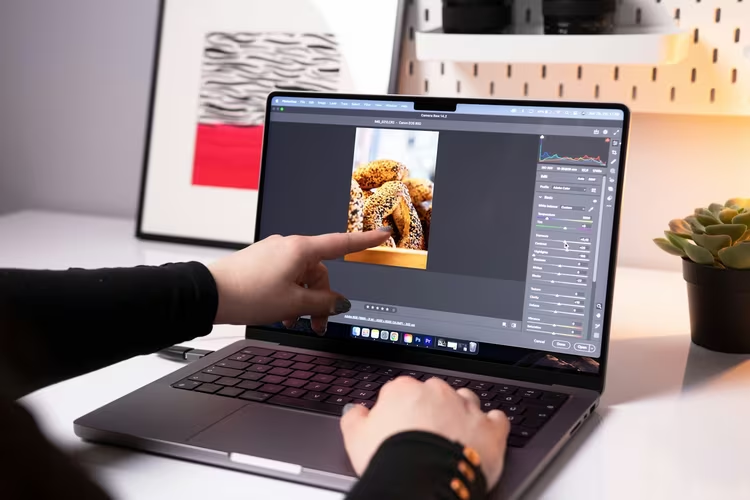
Hoe je reisfoto's verbetert in een gratis online editor
Je kwam terug van een reis met honderd foto's. Thuis zien de helft ervan er bleker uit dan je je herinnert: grijze luchten, dichtgelopen schaduwen, een scheve horizon. Voor dit soort bewerking is zwaar Photoshop-werk niet nodig.
Gratis online editors werken direct in de browser: op een laptop, tablet of telefoon. Je opent een bestand, schuift een paar schuifjes en slaat het resultaat meteen op. Installatie, licenties en een krachtige videokaart komen er niet aan te pas. We bekijken wat je als eerste corrigeert, waar je foto's kunt bewerken zonder geïnstalleerde software en hoe je een foto niet verpest door te veel te bewerken.
Waarom bewerken ertoe doet
Een foto met je telefoon wordt zelden zoals je het zelf zag. De automatische instellingen van de camera maken het contrast vlak, en in de schaduwen verschijnt ruis. Een kleine aanpassing brengt volume, kleur en diepte terug in de foto.
Een kijker beoordeelt een foto in een fractie van een seconde. Een gelijkmatig belichte foto houdt de aandacht vast in een feed, terwijl een foto met een scheve horizon tussen de andere verdwijnt. Daarom is bewerken net zo belangrijk als het fotograferen zelf.
Nog een reden om thuis aan een foto te werken: je bent nu rustig en je herinnert je de plek nog. Op vakantie mis je makkelijk een detail, maar aan je bureau zie je zowel de scheve horizon als het ongewenste voorwerp in de hoek.
💡 Kort samengevat:
- Begin met licht: helderheid en contrast geven het meest zichtbare resultaat.
- Daarna kleur en uitsnijden, zodat je de foto niet twee keer hoeft te bewerken.
- Houd een serie in één stijl, zodat de feed er samenhangend uitziet.
- Gratis functies van Adobe Express: 10/2026, volgens de website van Adobe.
Wat een gratis browsereditor kan
Een online editor heeft geen krachtige computer nodig. Adobe Express, Canva, Pixlr en Fotor openen in een browsertabblad en werken met een gratis abonnement. Hun basisgereedschap is hetzelfde: uitsnijden, roteren, helderheid, contrast, verzadiging, filters en het verwijderen van ongewenste objecten.
Adobe Express biedt zulke gratis fotobewerking. Het is een browsergebaseerde editor van Adobe: hij opent een foto in een tabblad, stelt kant-en-klare presets voor en voert sommige bewerkingen automatisch uit. Volgens de website van het bedrijf (gecontroleerd in 10/2026) heb je om te beginnen geen installatie en geen betaald account nodig.
Het werkt ook vanaf een smartphone. Overdag fotografeer je, 's avonds bewerk je de foto in dezelfde browser en publiceer je hem. Je hoeft geen aparte app te installeren, en het resultaat wordt opgeslagen in het gebruikelijke formaat.
Zo bewerk je een reisfoto: zes stappen
- Kies een foto met een verhaal. Zoek een foto waarop het onderwerp duidelijk is: een straat, een zonsondergang, een gezicht. Een wazige en lege foto redt je niet met bewerken.
- Verhoog helderheid en contrast. Veel vakantiefoto's zijn te donker of te vlak. Iets meer licht en contrast brengt volume en detail terug in de schaduwen.
- Werk aan de verzadiging. Blauwe luchten, groene bossen en oranje zonsondergangen maken een foto levendig. Houd het gematigd: overdreven kleur ziet er kunstmatig uit.
- Maak de horizon recht en snijd uit. Een scheefstand van een paar graden bederft zelfs een goede foto. Snijd zo uit dat het hoofdonderwerp centraal staat, en volg de regel van derden.
- Pas een filter toe dat bij de sfeer past. Warm en zacht past bij zonsondergangen, koel en helder bij bergen. Eén filter over de hele serie houdt de stijl consistent.
- Verwijder afleiding. Een vlek op de lens, een toevallige voorbijganger, afval in beeld: het kan allemaal weg met het retoucheergereedschap. Zo wordt de foto schoner en rustiger.
De volgorde is belangrijk: eerst licht, dan kleur en pas daarna filters. Als je de stappen omwisselt, begin je steeds opnieuw en raak je de draad kwijt.
Waar je gratis foto's kunt bewerken
- Adobe Express. Snel bewerken direct in de browser: uitsnijden, licht, filters. Handig voor dringende klussen.
- Canva. Sterk in ontwerp, maar ook foto's bewerken gaat prima: er zijn kant-en-klare presets voor sociale media.
- Fotor. Populair bij reisbloggers vanwege de sjablonen en automatische correcties.
- Pixlr. Geschikt voor beginners, en de effecten lijken op die van desktopprogramma's.
Op deze platforms kun je niet alleen een losse foto maken, maar ook een collage, stories of een korte video. Zo ziet je reis er online samenhangend uit, en niet als een stapel willekeurige bestanden.
Veelgemaakte beginnersfouten
- Overdreven verzadiging. Huid wordt oranje, luchten worden giftig. Houd de kleur binnen gematigde grenzen.
- Te veel verscherpen. Lichte randen langs contouren verraden de bewerking. Verlaag het verscherpen tot de helft.
- Wisselende stijl binnen een serie. De ene foto is warm, de volgende koud, de derde heeft veel contrast. De feed valt uiteen in stukken.
Technieken voor een serie foto's
- Eenduidige stijl. Houd helderheid en kleur gelijk over meerdere foto's: de feed wordt harmonieuzer.
- Voorzichtig verscherpen. De scherptebalk benadrukt texturen: zand, water, stof. Overdrijf je, dan krijg je ruis.
- Lijst en bijschrift. Een kort bijschrift of een dun kader geeft context. Deze techniek werkt goed voor Instagram en fotodagboeken.
⁉️🤔 Veelgestelde vragen
Heb ik Photoshop nodig om een reisfoto te verbeteren?
Nee. Browsereditors dekken de belangrijkste bewerkingen: licht, contrast, kleur, uitsnijden en lichte retouche. Photoshop heb je nodig voor complex werk met lagen, maskers en kleurcorrectie per kanaal. Voor vakantiefoto's is een gratis online editor die direct in een tabblad opent genoeg.
Kan ik foto's op een telefoon bewerken?
Ja. Online editors openen in een mobiele browser net als op een computer. Je uploadt een foto uit de galerij, bewerkt hem met je vinger en slaat hem weer op. De functies volstaan voor licht, kleur en uitsnijden, dus een aparte betaalde app kopen is niet nodig.
Hoe lang duurt het bewerken van één foto?
De basis van zes stappen kost een paar minuten. Eerst licht en contrast, dan kleur, uitsnijden en lichte retouche. Het langst duurt het om de stijl op elkaar af te stemmen als je een hele serie reisfoto's naar één look brengt.
Verpest bewerken het origineel?
Nee, als je het origineel apart bewaart en met een kopie van het bestand werkt. Gratis editors laten de foto in je galerij met rust, tenzij je hem zelf handmatig vervangt. Bewaar de originele foto altijd als back-up, voor het geval een bewerking misgaat.
Welke editors werken zonder software te installeren?
Adobe Express, Canva, Fotor en Pixlr openen in een browsertabblad, zonder installatie. Elk heeft een gratis abonnement met de belangrijkste gereedschappen: licht, kleur, uitsnijden en filters. Desktopprogramma's zoals Photoshop heb je alleen nodig voor professioneel werk.
Kort samengevat: zo kies je een editor
Kies voor snel bewerken Adobe Express of Canva: ze openen in de browser en hoeven niet geïnstalleerd te worden. Voor sjablonen en automatisch bewerken werkt Fotor goed, en voor een breed aanbod aan effecten werkt Pixlr goed.
Om niet de draad kwijt te raken, houd je een serie in één stijl en bewaar je altijd het origineel. Begin met één foto: verhoog het licht, maak de horizon recht en verwijder afleiding. Je ziet snel het verschil en herhaalt de techniek op de rest van je foto's.

Een kleine redactie die reisgidsen schrijft voor wie zelfstandig reist. We reizen zelf, maar zijn niet overal geweest. Daarom controleren we prijzen, openingstijden en de route ernaartoe aan de hand van officiële bronnen.