
















Proxypoort en proxyadres: wat ze zijn en waar je ze in je browser ziet
Je opent je netwerkinstellingen en ziet een onbekend adres met een getal achter een dubbele punt. Dat is een proxy: een serveradres en een poort. Zonder beide waarden werkt een verbinding via een tussenstation niet.
Het lastige is meestal niet het invullen van twee waarden in de velden. Het is uitzoeken waar de browser zijn instellingen vandaan haalt: uit zijn eigen menu, uit het besturingssysteem of uit een bestand dat een beheerder heeft verstuurd. Hieronder leggen we uit wat het adres en de poort betekenen, waar je ze vindt in Firefox, Chrome, Safari en Windows, en wat je controleert als de proxy geen verbinding maakt.
Wat een proxyadres en een poort zijn
💡 Kort samengevat:
- Een proxyadres is het IP-adres of de naam van een server, en de poort verwijst naar een specifieke dienst op die server.
- Ze worden samen geschreven met een dubbele punt, bijvoorbeeld
proxy.example.com:8080. - Een poortnummer alleen bewijst niet dat er op de server een proxy draait.
- Veel browsers slaan de proxy niet zelf op, maar nemen die over uit de systeeminstellingen.
- Poortbereiken en de vermelding voor poort 8080: 10/2026, volgens het IANA-register.
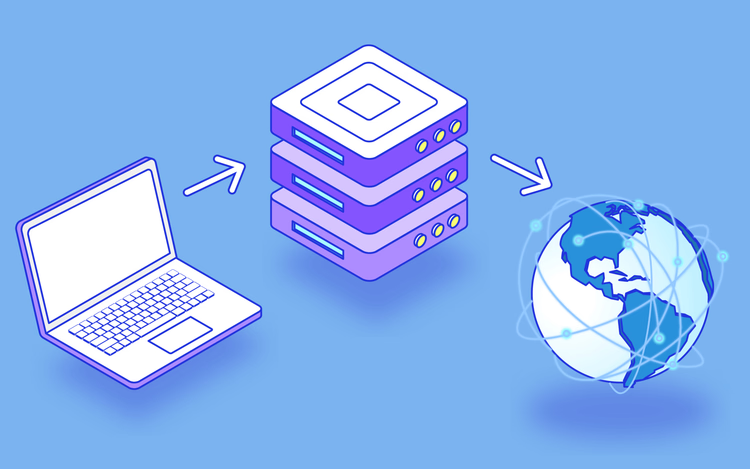
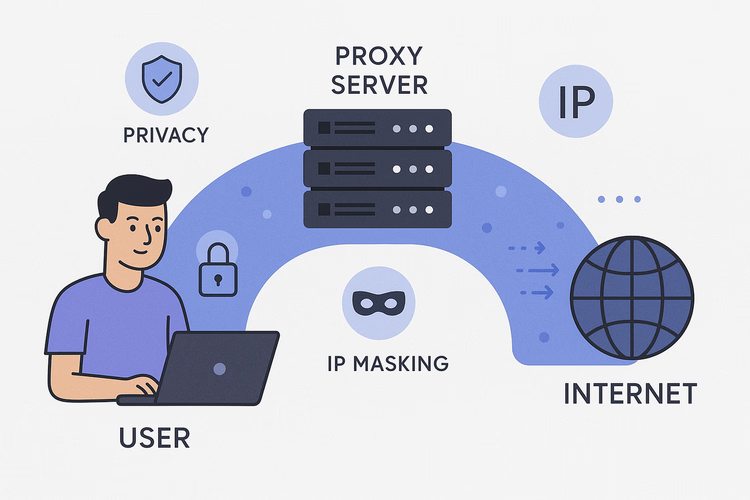
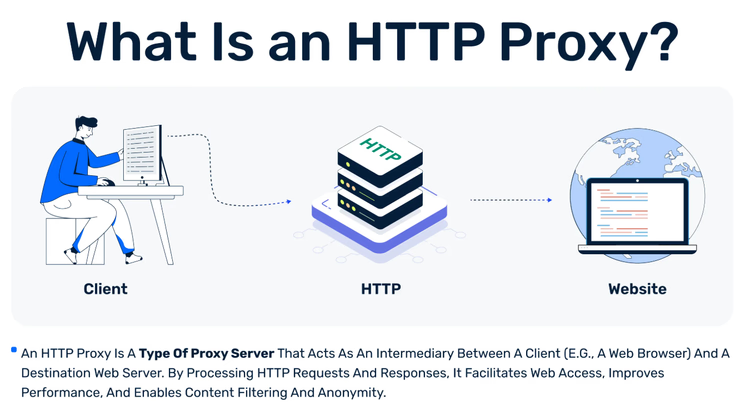
Een proxyserver staat tussen je apparaat en een website. Hij neemt je verzoek aan, geeft het door onder zijn eigen naam en stuurt het antwoord terug. Om dit tussenstation te vinden heeft je apparaat twee waarden nodig.
Het proxyadres vertelt waar de server staat. Het is een IP-adres of een domeinnaam. De proxypoort is het nummer waarop de juiste dienst op de server antwoordt. Tientallen diensten draaien tegelijk op één machine, en de poort maakt het onderscheid.
Poortnummers zijn niet willekeurig. Het IANA-register verdeelt het bereik van 0 tot 65535 in drie delen: systeempoorten 0-1023, gebruikerspoorten 1024-49151 en dynamische poorten 49152-65535. Poort 8080 staat in dit register als http-alt, een alternatieve HTTP-poort. Daarom kom je 8080 zo vaak tegen in webgerelateerde instellingen.
Hieruit volgt een belangrijke kanttekening. Een poort benoemt een toegangspunt, niet de rol van de server. Op 8080 kun je een proxy, een testwebsite of het beheerpaneel van een router aantreffen. Wat daar echt draait, hangt af van het programma op de server.
StableProxy heeft een uitgebreide uitleg over dit onderwerp. Het is een dienst die proxyservers verhuurt en een database met naslagartikelen bijhoudt. Het artikel beschrijft de poort en proxy als de twee belangrijkste verbindingsparameters. Het noemt ook de poorten die je het vaakst in instellingen tegenkomt: 8080 en 3128 voor HTTP-proxy's en 443 voor HTTPS-proxy's (gecontroleerd in 10/2026). De exacte waarden voor jouw verbinding krijg je altijd van je proxyaanbieder of netwerkbeheerder.
Parameter | Voorbeeld | Wat het bepaalt |
|---|---|---|
Proxyadres |
| de server waarmee je apparaat verbinding maakt |
Proxypoort |
| de dienst op die server |
Protocol | HTTP, HTTPS, SOCKS | hoe de verbinding wordt afgehandeld |
Gebruikersnaam en wachtwoord | verstrekt door de aanbieder | het recht om de server te gebruiken |
Als je de oorzaak van een storing zoekt, controleer dan het adres en de poort afzonderlijk. De juiste server met de verkeerde poort is net zo nutteloos als een typfout in een naam: je apparaat bereikt de machine wel, maar niet de dienst die je nodig hebt.
Waar je de proxy in je browser ziet
De proxy vinden betekent uitzoeken waar de browser zijn netwerkinstellingen vandaan haalt. Er zijn drie mogelijkheden: het eigen menu van de browser, de instellingen van het besturingssysteem of een automatisch configuratiebestand. Bepaal eerst de bron en pas daarna de waarden aan.
Firefox: eigen netwerkinstellingen
Firefox bewaart de proxyinstellingen zelf. Open "Instellingen", ga naar het onderdeel "Algemeen" en scrol omlaag naar het blok "Netwerkinstellingen". De knop "Instellingen" opent een venster met opties: geen proxy, automatisch detecteren, systeeminstellingen gebruiken, handmatige configuratie en het adres van een automatisch configuratiebestand.
Als handmatige configuratie is gekozen, zie je het serveradres en de poort direct in dit venster. Als "Proxyinstellingen van het systeem gebruiken" is gekozen, moet je de waarden in het systeem zoeken en niet in de browser.
Chrome en Edge: systeeminstellingen
Op een computer houden Chrome en Edge geen aparte lijst met proxy's bij. In hun instellingen staat een onderdeel "Systeem" met een item voor de instellingen van de proxyserver. Dat opent het venster van het besturingssysteem.
In Windows is het pad: "Instellingen", dan "Netwerk en internet", dan "Proxy". Volgens de helppagina van Microsoft (gecontroleerd in 10/2026) zijn er drie manieren: automatische detectie, een installatiescript met een scriptadres en handmatige installatie met velden voor het IP-adres en de poort. Staat de handmatige modus aan, dan zie je beide waarden in die velden.
Safari op de Mac: macOS-instellingen
Ook Safari bewaart de proxy niet apart. Volgens de handleiding van Apple (gecontroleerd in 10/2026) open je "Safari", dan "Instellingen", ga je naar het tabblad "Geavanceerd" en klik je op "Wijzig instellingen" naast het woord "Proxy's". Dan openen de netwerkinstellingen van macOS, met het proxytype, het adres en de poort.
Apple stelt apart dat je netwerkbeheerder je het servertype, het IP-adres of de naam en het poortnummer moet geven. Het heeft geen zin om ze te raden.
Waar je werkt | Waar je moet kijken | Van wie de instellingen zijn |
|---|---|---|
Firefox | "Algemeen", blok "Netwerkinstellingen" | van de browser of van het systeem |
Chrome, Edge op Windows | "Netwerk en internet", "Proxy" | van het systeem |
Safari op Mac | netwerkinstellingen van macOS, "Proxy's" | van het systeem |
Werkcomputer | beleid van de organisatie | van de beheerder |
Beantwoord drie vragen voordat je iets wijzigt:
- is de installatie handmatig of automatisch;
- wat zijn precies het adres, de poort en het protocol die je hebt gekregen;
- geldt de instelling voor één browser of voor het hele apparaat.
Deze drie controles besparen meer tijd dan het uitproberen van willekeurige poorten.
Handmatige, systeem- of automatische installatie
De installatiemethode is belangrijker dan een bekend poortnummer. Elk van de vier opties heeft een eigen doel, en de verkeerde methode kiezen ziet er vaak uit als "de proxy werkt niet".
Methode | Wanneer het past | Belangrijkste voordeel |
|---|---|---|
Handmatige installatie | persoonlijk gebruik, tests | het adres en de poort zijn zichtbaar en makkelijk te wijzigen |
Systeemproxy | meerdere programma's op één apparaat | één instelling voor alle toepassingen |
Automatisch configuratiebestand (PAC) | netwerken van organisaties | regels kiezen zelf de proxy voor elk adres |
Automatisch detecteren | beheerde netwerken die deze functie ondersteunen | niets handmatig in te voeren |
Handmatige installatie is het makkelijkst te begrijpen. Elke waarde staat voor je neus en een typfout zie je meteen. Voor een eenmalige controle in één browser is het genoeg.
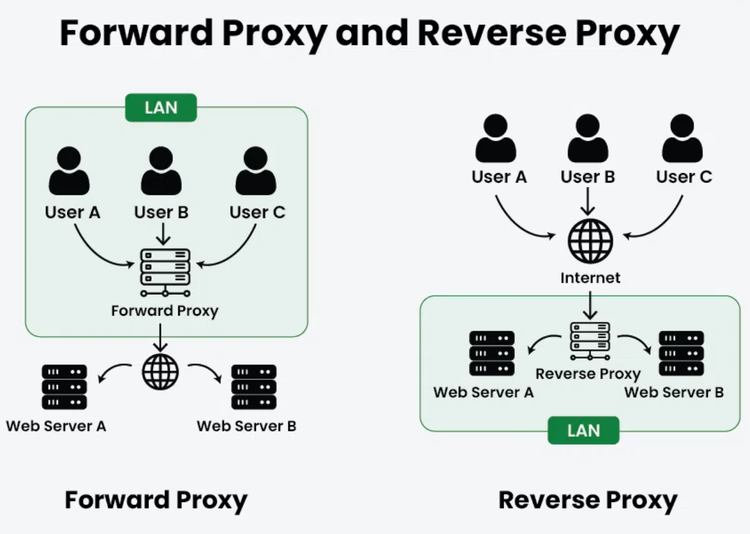
Een systeemproxy is handiger als meerdere programma's via één tussenstation moeten werken. Je stelt het adres en de poort één keer in, en de browser, de e-mailclient en andere toepassingen gebruiken ze. Houd wel rekening met het nadeel: een wijziging in het systeem geldt voor het hele apparaat, niet alleen voor één tabblad.
Automatische configuratie is nodig waar veel apparaten zijn. De beheerder schrijft de regels één keer en de computers ontvangen ze via het scriptadres. Op zo'n computer zie je het adres en de poort misschien helemaal niet in de gebruikelijke velden. Dat is normaal: de waarden staan in het configuratiebestand.
Taak | Verstandige keuze | Waarom |
|---|---|---|
Eén browser controleren | handmatige installatie | makkelijk te bekijken en te wijzigen |
Meerdere programma's op één computer | systeemproxy | een gedeelde netwerkinstelling |
Apparaten van een organisatie | beheerde installatie of PAC | centrale controle |
Vaak problemen oplossen | eerst handmatig | de waarden blijven in beeld |
Wat je controleert als de proxy geen verbinding maakt
Een mislukte verbinding betekent niet dat de server uitgevallen is. Vaker ligt de oorzaak bij een van de vijf parameters aan jouw kant. Loop de lijst langs en wijzig telkens één waarde.
- Vergelijk het adres en de poort met wat je hebt gekregen: een extra spatie of een verwisseld cijfer is de meest voorkomende oorzaak.
- Zoek uit of een gebruikersnaam en wachtwoord vereist zijn en of die zijn verlopen.
- Controleer het protocol: een adres voor een HTTP-proxy werkt niet in een SOCKS-veld, en andersom.
- Zorg dat de browser de instellingen gebruikt die je hebt gewijzigd, en niet die van het systeem.
- Zoek op een werkcomputer uit of een beleid van de organisatie jouw waarden overschrijft.
Voer 8080 niet in alleen omdat het getal bekend lijkt. In het IANA-register staat het als een alternatieve HTTP-poort, niet als een "proxypoort". Je server luistert misschien op een heel ander nummer.
Open na elke wijziging dezelfde pagina en bekijk het resultaat. Zo weet je precies welke wijziging heeft geholpen. En noteer de oude waarden voordat je begint: je overschrijft zo gemakkelijk per ongeluk een werkende configuratie.
⁉️🤔 Veelgestelde vragen
Wat is een proxypoort in gewone taal?
Een proxypoort is het nummer waarop de proxydienst op de server antwoordt. Het adres leidt je apparaat naar de juiste machine en de poort wijst het juiste programma daarop aan. Beide waarden voer je samen in, meestal met een dubbele punt. Zonder poort weet de browser niet met welke dienst op de server hij contact moet opnemen.
Hoe vind ik het adres van mijn proxyserver?
Open de netwerkinstellingen van je browser of systeem. In Firefox is het het blok "Netwerkinstellingen" in het onderdeel "Algemeen". In Windows staan de waarden onder "Netwerk en internet", bij het item "Proxy". Op een Mac loopt het pad van Safari naar de netwerkinstellingen van macOS. Als de velden leeg zijn, is er op het apparaat geen proxy handmatig ingesteld.
Betekent poort 8080 altijd een proxy?
Nee. In het IANA-register staat poort 8080 als een alternatieve HTTP-poort. Er kan een proxy, een webserver of een servicepaneel op draaien. De rol van een poort wordt bepaald door het programma dat erop luistert. Vraag het exacte nummer dus aan je proxyaanbieder of beheerder in plaats van uit gewoonte te gokken.
Kan een proxy zonder poort werken?
Een netwerkverbinding heeft altijd een doelpoort nodig. Sommige programma's verbergen die en vullen een standaardwaarde in, waardoor het lijkt alsof er geen poort is. In werkelijkheid gaat de verbinding toch naar een specifiek nummer. Als een programma vraagt om de poort apart op te geven, kun je het veld niet leeg laten.
Waarin verschilt een HTTP-proxy van SOCKS?
Een HTTP-proxy is bedoeld voor webverkeer en begrijpt verzoeken van de browser. SOCKS werkt op een lager niveau en vervoert gegevens van uiteenlopende toepassingen, niet alleen van websites. De keuze hangt af van het programma en de taak. Voor gewoon pagina's bekijken volstaat HTTP of HTTPS, en voor andere toepassingen controleer je welk protocol ze ondersteunen.
Waarom staan er geen proxy-instellingen in mijn browser?
Waarschijnlijk haalt de browser zijn instellingen uit het besturingssysteem. Zo werken Chrome, Edge en Safari: hun menu's openen een systeemvenster. Op een werkcomputer kan een beleid van de organisatie de instellingen bepalen en tegen wijzigingen vergrendelen. In dat geval geeft de beheerder je het adres en de poort.
Wat is het verschil tussen een proxy en een VPN?
Een proxy vervoert meestal het verkeer van één programma of één ingestelde verbinding. Een VPN maakt een versleutelde tunnel voor het verkeer van het hele apparaat. Bij een proxy zie je het adres en de poort in de instellingen van het programma, terwijl een VPN verbinding maakt via een aparte toepassing of een systeemprofiel.
Kort samengevat: wat je controleert in proxy-instellingen
Het adres en de poort zijn twee delen van één verbinding. Het adres benoemt de server en de poort de dienst daarop. Zodra je dit verband begrijpt, lijken proxy-instellingen niet langer op een verzameling willekeurige getallen.
- Als je één browser test: stel de proxy handmatig in en houd de waarden in beeld.
- Als meerdere programma's via de proxy moeten werken: gebruik de systeeminstellingen.
- Als de computer een werkcomputer is: vraag eerst de beheerder die de instellingen beheert.
- Als er geen verbinding is: controleer om de beurt het adres, de poort, het protocol, de inloggegevens en de bron van de instellingen.
Er is maar één hoofdregel: niet gokken. Haal de exacte waarden bij je aanbieder of beheerder en controleer ze teken voor teken voordat je iets anders wijzigt.

Een kleine redactie die reisgidsen schrijft voor wie zelfstandig reist. We reizen zelf, maar zijn niet overal geweest. Daarom controleren we prijzen, openingstijden en de route ernaartoe aan de hand van officiële bronnen.