
















Proxy portu ve adresi: nedir ve tarayıcınızda nerede görebilirsiniz
Ağ ayarlarınızı açıyorsunuz ve iki nokta üst üste işaretinden sonra bir sayı bulunan tanımadığınız bir adres görüyorsunuz. Bu bir proxy: bir sunucu adresi ve bir port. Bu iki değer olmadan aracı sunucu üzerinden bağlantı kurulamaz.
Zor kısım genellikle iki değeri alanlara yazmak değildir. Asıl mesele, tarayıcının ayarlarını nereden aldığını bulmaktır: kendi menüsünden mi, işletim sisteminden mi, yoksa yöneticinin gönderdiği bir dosyadan mı. Aşağıda adresin ve portun ne anlama geldiğini, Firefox, Chrome, Safari ve Windows'ta nerede bulunacağını ve proxy bağlanmadığında nelere bakmanız gerektiğini anlatıyoruz.
Proxy adresi ve portu nedir
💡 Kısaca:
- Proxy adresi bir sunucunun IP'si veya adıdır, port ise o sunucudaki belirli bir hizmeti işaret eder.
- İkisi iki nokta üst üste ile birlikte yazılır, örneğin
proxy.example.com:8080. - Tek başına bir port numarası, sunucuda bir proxy çalıştığını kanıtlamaz.
- Birçok tarayıcı proxy'yi kendisi saklamaz, bunun yerine sistem ayarlarından alır.
- Port aralıkları ve 8080 portunun kaydı: 10/2026, IANA kayıt defterine göre.
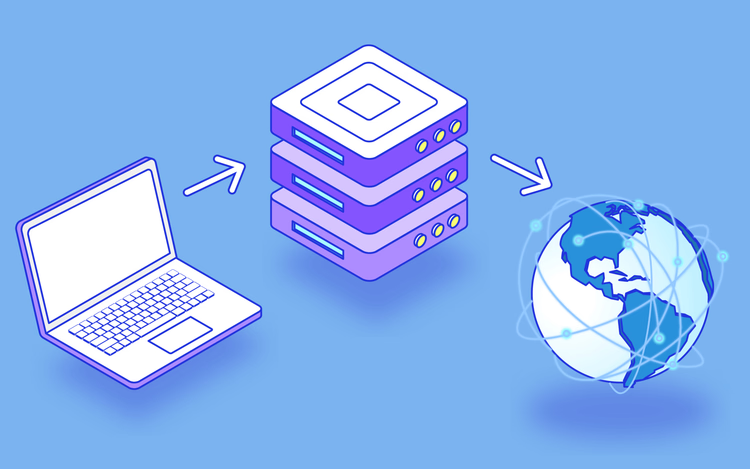
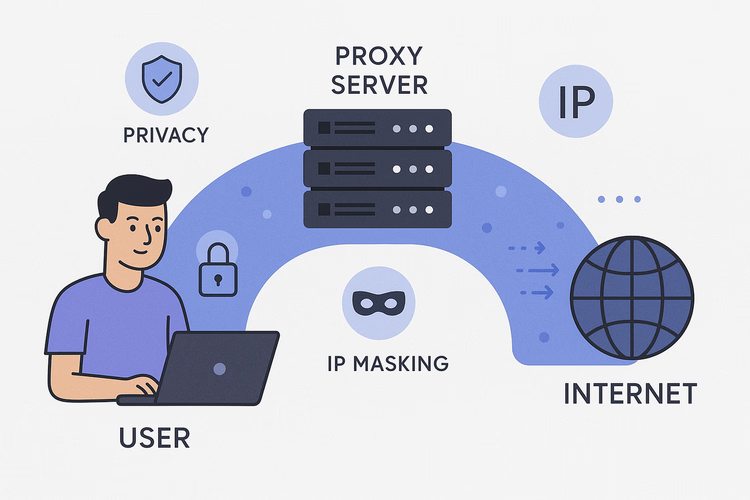
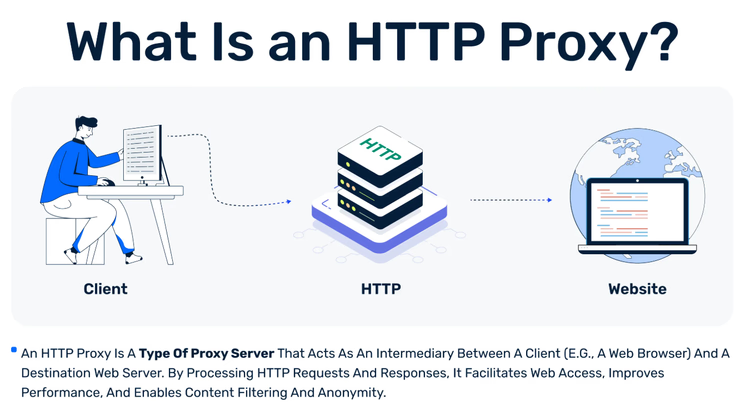
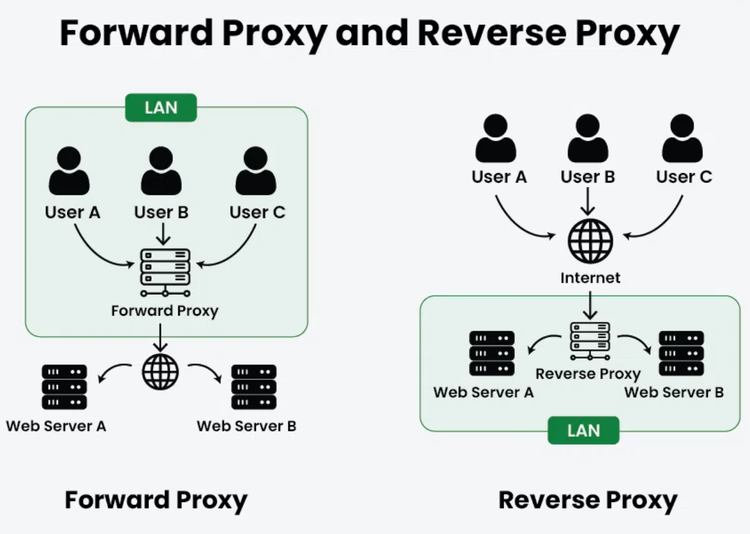
Proxy sunucusu, cihazınızla bir web sitesi arasında durur. İsteğinizi alır, kendi adına iletir ve yanıtı size geri verir. Cihazınızın bu aracıyı bulabilmesi için iki değere ihtiyaç vardır.
Proxy adresi sunucunun nerede olduğunu söyler. Bu bir IP adresi veya alan adıdır. Proxy portu ise sunucuda doğru hizmetin yanıt verdiği numaradır. Aynı makinede aynı anda onlarca hizmet çalışır ve port, birini diğerinden ayırır.
Port numaraları rastgele değildir. IANA kayıt defteri 0 ile 65535 arasındaki aralığı üç bölüme ayırır: sistem portları 0-1023, kullanıcı portları 1024-49151 ve dinamik portlar 49152-65535. 8080 portu bu kayıt defterinde, alternatif bir HTTP portu olan http-alt olarak listelenir. Web ile ilgili ayarlarda 8080'i bu kadar sık görmenizin nedeni budur.
Buradan önemli bir uyarı çıkar. Port bir giriş noktasını adlandırır, sunucunun rolünü değil. 8080'de bir proxy, bir test sitesi veya bir yönlendiricinin yönetim paneli bulabilirsiniz. Orada gerçekte neyin çalıştığı, sunucudaki programa bağlıdır.
StableProxy konuyla ilgili ayrıntılı bir inceleme sunuyor. Proxy sunucuları kiralayan ve başvuru makalelerinden oluşan bir veritabanı tutan bir hizmettir. Makalesi, port ve proxy kavramlarını iki temel bağlantı parametresi olarak tanımlıyor. Ayrıca ayarlarda en sık karşılaştığınız portları da sıralıyor: HTTP proxy'leri için 8080 ve 3128, HTTPS proxy'leri için 443 (10/2026'da kontrol edildi). Bağlantınız için kesin değerleri her zaman proxy sağlayıcınız veya ağ yöneticiniz verir.
Parametre | Örnek | Neyi belirler |
|---|---|---|
Proxy adresi |
| cihazınızın bağlandığı sunucu |
Proxy portu |
| o sunucudaki hizmet |
Protokol | HTTP, HTTPS, SOCKS | bağlantının nasıl işlendiği |
Kullanıcı adı ve parola | sağlayıcı tarafından verilir | sunucuyu kullanma hakkı |
Bir arızanın nedenini ararken adresi ve portu ayrı ayrı kontrol edin. Doğru sunucuya yanlış portla bağlanmak, addaki bir yazım hatası kadar işe yaramaz: cihazınız makineye ulaşır, ama ihtiyacınız olan hizmete ulaşamaz.
Tarayıcınızda proxy'yi nerede görebilirsiniz
Proxy'yi bulmak, tarayıcının ağ ayarlarını nereden aldığını anlamak demektir. Üç seçenek vardır: tarayıcının kendi menüsü, işletim sistemi ayarları veya otomatik bir yapılandırma dosyası. Önce kaynağı belirleyin, ardından değerleri değiştirin.
Firefox: kendi ağ ayarları
Firefox proxy ayarlarını kendisi saklar. "Ayarlar"ı açın, "Genel" bölümüne gidin ve "Ağ Ayarları" bloğuna kadar aşağı kaydırın. "Ayarlar" düğmesi, şu seçeneklerin bulunduğu bir pencere açar: proxy yok, otomatik algıla, sistem ayarlarını kullan, elle yapılandırma ve otomatik yapılandırma dosyasının adresi.
Elle yapılandırma seçiliyse sunucu adresi ve port doğrudan bu pencerede görünür. "Sistem proxy ayarlarını kullan" seçiliyse değerleri tarayıcıda değil, sistemde aramanız gerekir.
Chrome ve Edge: sistem ayarları
Bilgisayarda Chrome ve Edge ayrı bir proxy listesi tutmaz. Ayarlarında, proxy sunucusu ayarları için bir öğe içeren bir "Sistem" bölümü bulunur. Bu öğe işletim sisteminin penceresini açar.
Windows'ta yol şöyledir: "Ayarlar", ardından "Ağ ve İnternet", ardından "Proxy". Microsoft'un yardım sayfasına (10/2026'da kontrol edildi) göre üç yöntem vardır: otomatik algılama, betik adresi içeren bir kurulum betiği ve IP adresi ile port alanlarının bulunduğu elle kurulum. Elle mod açıksa her iki değeri de bu alanlarda görürsünüz.
Mac'te Safari: macOS ayarları
Safari de proxy'yi ayrı olarak saklamaz. Apple'ın kılavuzuna (10/2026'da kontrol edildi) göre "Safari"yi, ardından "Ayarlar"ı açmanız, "Gelişmiş" sekmesine gitmeniz ve "Proxy'ler" sözcüğünün yanındaki "Ayarları Değiştir"e tıklamanız gerekir. macOS ağ ayarları açılır ve proxy türünü, adresi ve portu gösterir.
Apple ayrıca, ağ yöneticinizin size sunucu türünü, IP adresini veya adını ve port numarasını söylemesi gerektiğini belirtir. Bunları tahmin etmenin anlamı yoktur.
Çalıştığınız yer | Nereye bakmalı | Kimin ayarları |
|---|---|---|
Firefox | "Genel", "Ağ Ayarları" bloğu | tarayıcının veya sistemin |
Windows'ta Chrome, Edge | "Ağ ve İnternet", "Proxy" | sistemin |
Mac'te Safari | macOS ağ ayarları, "Proxy'ler" | sistemin |
İş bilgisayarı | kurum politikası | yöneticinin |
Herhangi bir değişiklik yapmadan önce üç soruyu yanıtlayın:
- kurulum elle mi, otomatik mi;
- size verilen adres, port ve protokol tam olarak nedir;
- ayar yalnızca bir tarayıcı için mi, yoksa tüm cihaz için mi geçerli.
Bu üç kontrol, rastgele port denemekten çok daha fazla zaman kazandırır.
Elle, sistem veya otomatik kurulum
Kurulum yöntemi, tanıdık bir port numarasından daha önemlidir. Dört seçeneğin her birinin kendi amacı vardır ve yanlış yöntemi seçmek çoğu zaman "proxy çalışmıyor" gibi görünür.
Yöntem | Ne zaman uygundur | Ana avantajı |
|---|---|---|
Elle kurulum | kişisel kullanım, testler | adres ve port görünür ve değiştirmesi kolaydır |
Sistem proxy'si | tek cihazda birden fazla program | tüm uygulamalar için tek ayar |
Otomatik yapılandırma dosyası (PAC) | kurum ağları | kurallar her adres için proxy'yi kendiliğinden seçer |
Otomatik algılama | bu özelliği destekleyen yönetilen ağlar | elle girilecek bir şey yok |
Elle kurulumu anlamak en kolay olanıdır. Her değer karşınızdadır ve bir yazım hatasını hemen fark edersiniz. Tek bir tarayıcıda yapılacak bir seferlik kontrol için yeterlidir.
Birden fazla programın tek bir aracı üzerinden çalışması gerektiğinde sistem proxy'si daha kullanışlıdır. Adresi ve portu bir kez ayarlarsınız, tarayıcı, e-posta istemcisi ve diğer uygulamalar bunları kullanır. Olumsuz yanını aklınızda tutun: sistemdeki bir değişiklik yalnızca tek bir sekmeyi değil, tüm cihazı etkiler.
Otomatik yapılandırma, çok sayıda cihazın bulunduğu yerlerde gerekir. Yönetici kuralları bir kez yazar ve bilgisayarlar bunları betik adresinden alır. Böyle bir bilgisayarda adres ve portu olağan alanlarda hiç göremeyebilirsiniz. Bu normaldir: değerler yapılandırma dosyasının içindedir.
Görev | Mantıklı seçim | Neden |
|---|---|---|
Tek bir tarayıcıyı denetlemek | elle kurulum | görmesi ve değiştirmesi kolay |
Bir bilgisayardaki birkaç program | sistem proxy'si | ortak bir ağ ayarı |
Kurum cihazları | yönetilen kurulum veya PAC | merkezi denetim |
Sık sorun giderme | önce elle kurulum | değerler gözünüzün önünde kalır |
Proxy bağlanmıyorsa nelere bakmalı
Bağlantı hatası, sunucunun çalışmadığı anlamına gelmez. Neden çoğu zaman sizin tarafınızdaki beş parametreden biridir. Listeyi gözden geçirin ve her seferinde yalnızca bir değeri değiştirin.
- Adresi ve portu size verilenle karşılaştırın: fazladan bir boşluk veya yer değiştirmiş bir rakam en sık rastlanan nedendir.
- Kullanıcı adı ve parola gerekip gerekmediğini ve bunların süresinin dolup dolmadığını öğrenin.
- Protokolü kontrol edin: bir HTTP proxy'sinin adresi SOCKS alanında çalışmaz, tersi de geçerlidir.
- Tarayıcının sistem ayarlarını değil, sizin değiştirdiğiniz ayarları kullandığından emin olun.
- İş bilgisayarında, bir kurum politikasının değerlerinizi geçersiz kılıp kılmadığını öğrenin.
Sadece sayı tanıdık geliyor diye 8080 girmeyin. IANA kayıt defterinde bu, bir "proxy portu" olarak değil, alternatif bir HTTP portu olarak listelenir. Sunucunuz tamamen farklı bir numarayı dinliyor olabilir.
Her değişiklikten sonra aynı sayfayı açın ve sonuca bakın. Böylece hangi değişikliğin işe yaradığını tam olarak bilirsiniz. Başlamadan önce eski değerleri de not edin: çalışan bir yapılandırmanın üzerine yanlışlıkla yazmak çok kolaydır.
⁉️🤔 Sık sorulan sorular
Proxy portu basitçe nedir?
Proxy portu, proxy hizmetinin sunucuda yanıt verdiği numaradır. Adres cihazınızı doğru makineye götürür, port ise üzerindeki doğru programı işaret eder. Her iki değer birlikte, genellikle iki nokta üst üste ile girilir. Port olmadan tarayıcı, sunucudaki hangi hizmetle iletişime geçeceğini bilemez.
Proxy sunucumun adresini nasıl bulurum?
Tarayıcınızın veya sisteminizin ağ ayarlarını açın. Firefox'ta bu, "Genel" bölümündeki "Ağ Ayarları" bloğudur. Windows'ta değerler "Ağ ve İnternet" altında, "Proxy" öğesindedir. Mac'te yol, Safari'den macOS ağ ayarlarına çıkar. Alanlar boşsa cihazda elle ayarlanmış bir proxy yoktur.
8080 portu her zaman proxy anlamına mı gelir?
Hayır. IANA kayıt defterinde 8080 portu alternatif bir HTTP portu olarak listelenir. Üzerinde bir proxy, bir web sunucusu veya bir hizmet paneli çalışabilir. Bir portun rolünü, onu dinleyen program belirler. Bu yüzden alışkanlıkla tahmin yürütmek yerine kesin numarayı proxy sağlayıcınızdan veya yöneticinizden alın.
Proxy port olmadan çalışabilir mi?
Bir ağ bağlantısının her zaman bir hedef portu gerekir. Bazı programlar bunu gizler ve varsayılan bir değer doldurur, bu yüzden port yokmuş gibi görünür. Aslında bağlantı yine de belirli bir numaraya gider. Bir program portu ayrı olarak belirtmenizi istiyorsa alanı boş bırakamazsınız.
HTTP proxy'si SOCKS'tan nasıl farklıdır?
HTTP proxy'si web trafiği için tasarlanmıştır ve tarayıcı isteklerini anlar. SOCKS daha düşük bir düzeyde çalışır ve yalnızca web sitelerinin değil, çeşitli uygulamaların verilerini taşır. Seçim, programa ve göreve bağlıdır. Sıradan sayfa gezintisi için HTTP veya HTTPS yeterlidir, diğer uygulamalarda ise hangi protokolü desteklediklerine bakın.
Tarayıcımda neden proxy ayarları yok?
Büyük olasılıkla tarayıcı ayarlarını işletim sisteminden alıyordur. Chrome, Edge ve Safari bu şekilde çalışır: menüleri bir sistem penceresi açar. İş bilgisayarında ayarları bir kurum politikası belirleyebilir ve değişikliklere karşı kilitleyebilir. Bu durumda adresi ve portu yönetici size verecektir.
Proxy ile VPN arasındaki fark nedir?
Proxy genellikle tek bir programın veya yapılandırılmış tek bir bağlantının trafiğini taşır. VPN ise tüm cihazın trafiği için şifreli bir tünel oluşturur. Proxy'de adresi ve portu programın ayarlarında görürsünüz, VPN ise ayrı bir uygulama veya bir sistem profili üzerinden bağlanır.
Kısaca: proxy ayarlarında nelere bakmalı
Adres ve port, tek bir bağlantının iki parçasıdır. Adres sunucuyu, port ise üzerindeki hizmeti adlandırır. Bu bağlantıyı kavradığınızda proxy ayarları rastgele sayılardan oluşan bir küme gibi görünmeyi bırakır.
- Tek bir tarayıcıyı deniyorsanız: proxy'yi elle ayarlayın ve değerleri gözünüzün önünde tutun.
- Birkaç programın proxy üzerinden çalışması gerekiyorsa: sistem ayarlarını kullanın.
- Bilgisayar bir iş bilgisayarıysa: önce ayarları kimin yönettiğini yöneticiye sorun.
- Bağlantı yoksa: sırayla adresi, portu, protokolü, kullanıcı adı ve parolayı ve ayarların kaynağını kontrol edin.
Tek bir ana kural var: tahmin yürütmeyin. Kesin değerleri sağlayıcınızdan veya yöneticinizden alın ve başka bir şeyi değiştirmeden önce karakter karakter kontrol edin.

Kendi başına seyahat edenler için gezi rehberleri yazan küçük bir editör ekibi. Kendimiz de geziyoruz ama her yere gitmedik; bu yüzden fiyatları, açılış saatlerini ve ulaşımı resmî kaynaklardan doğruluyoruz.