
















Proxy port ja aadress: mis need on ja kust neid oma brauseris näed
Avad oma võrguseaded ja näed tundmatut aadressi, mille järel on koolon ja number. See on proksi: serveri aadress ja port. Ilma mõlema väärtuseta vahendaja kaudu ühendus ei tööta.
Raske pole tavaliselt kahe väärtuse väljadesse kirjutamine. Raske on välja selgitada, kust brauser oma seaded võtab: oma menüüst, operatsioonisüsteemist või administraatori saadetud failist. Allpool selgitame, mida aadress ja port tähendavad, kust neid Firefoxis, Chrome'is, Safaris ja Windowsis leida ning mida kontrollida, kui proksi ei ühendu.
Mis on proksi aadress ja port
💡 Lühidalt:
- Proksi aadress on serveri IP või nimi ning port osutab selle serveri kindlale teenusele.
- Need kirjutatakse koos koolonitega, näiteks
proxy.example.com:8080. - Ainuüksi pordi number ei tõenda, et serveris töötab proksi.
- Paljud brauserid ei hoia proksit ise, vaid võtavad selle süsteemiseadetest.
- Pordivahemikud ja pordi 8080 kirje: 10/2026, IANA registri andmetel.
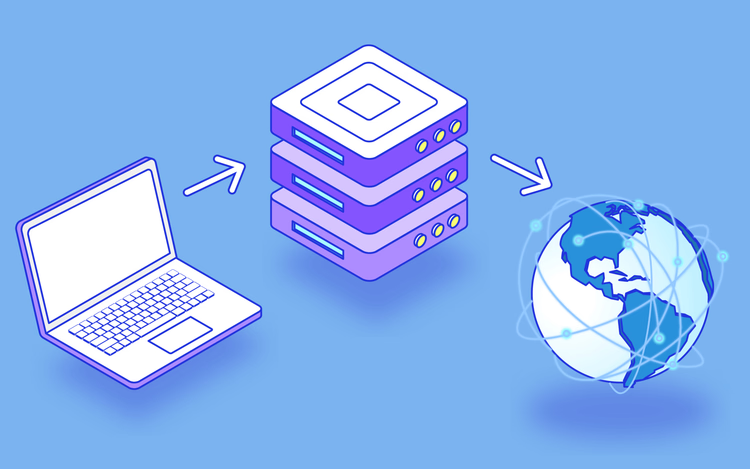
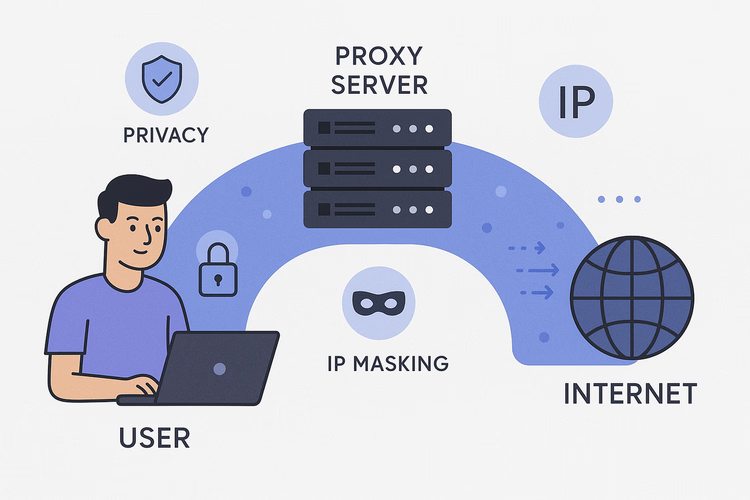
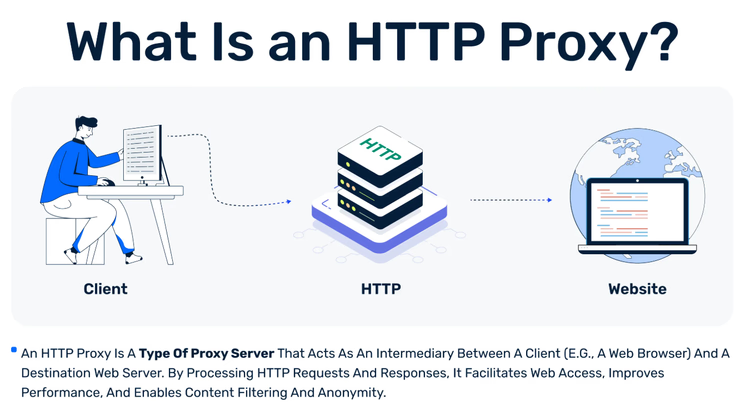
Proksiserver asub sinu seadme ja veebilehe vahel. See võtab vastu sinu päringu, edastab selle oma nimel ning tagastab vastuse. Selleks et sinu seade selle vahendaja üles leiaks, on vaja kahte väärtust.
Proksi aadress ütleb, kus server asub. See on IP-aadress või domeeninimi. Proksi port on number, mille kaudu õige teenus serveris vastab. Ühes masinas töötab korraga kümneid teenuseid ja port eristab neid üksteisest.
Pordinumbrid ei ole juhuslikud. IANA register jagab vahemiku 0 kuni 65535 kolmeks osaks: süsteemipordid 0-1023, kasutajapordid 1024-49151 ja dünaamilised pordid 49152-65535. Port 8080 on selles registris märgitud kui http-alt, alternatiivne HTTP-port. Seetõttu näed 8080 veebiga seotud seadetes nii sageli.
Siit tuleneb oluline reservatsioon. Port nimetab sisenemispunkti, mitte serveri rolli. Pordil 8080 võib leida proksi, testlehe või ruuteri haldusliidese. Mis seal tegelikult töötab, sõltub serveris olevast programmist.
StableProxyl on sellest teemast põhjalik ülevaade. See on teenus, mis rendib välja proksiservereid ja haldab teatmeartiklite andmebaasi. Selle artikkel kirjeldab porti ja proksit kahe peamise ühendusparameetrina. Samuti nimetab see seadetes kõige sagedamini kohatavad pordid: 8080 ja 3128 HTTP-proksidele ning 443 HTTPS-proksidele (kontrollitud 10/2026). Täpsed väärtused sinu ühenduse jaoks annab alati proksi pakkuja või võrguadministraator.
Parameeter | Näide | Mida see määrab |
|---|---|---|
Proksi aadress |
| server, millega sinu seade ühendub |
Proksi port |
| teenus selles serveris |
Protokoll | HTTP, HTTPS, SOCKS | kuidas ühendust käsitletakse |
Kasutajanimi ja parool | väljastab pakkuja | õigus serverit kasutada |
Kui otsid tõrke põhjust, kontrolli aadressi ja porti eraldi. Õige server vale pordiga on sama kasutu kui kirjaviga nimes: sinu seade jõuab masinani, kuid mitte vajaliku teenuseni.
Kust brauseris proksit näha
Proksi leidmine tähendab välja selgitamist, kust brauser oma võrguseaded võtab. Variante on kolm: brauseri enda menüü, operatsioonisüsteemi seaded või automaatse seadistuse fail. Tuvasta kõigepealt allikas ja alles siis muuda väärtusi.
Firefox: oma võrguseaded
Firefox hoiab proksiseadeid ise. Ava "Settings", mine jaotisse "General" ja keri alla plokini "Network Settings". Nupp "Settings" avab akna valikutega: proksit pole, automaatne tuvastus, süsteemiseadete kasutamine, käsitsi seadistus ja automaatse seadistusfaili aadress.
Kui on valitud käsitsi seadistus, on serveri aadress ja port näha otse selles aknas. Kui on valitud "Use system proxy settings", tuleb väärtusi otsida süsteemist, mitte brauserist.
Chrome ja Edge: süsteemiseaded
Arvutis ei pea Chrome ja Edge eraldi proksinimekirja. Nende seadetes on jaotis "System" ning selles proksiserveri seadete kirje. See avab operatsioonisüsteemi akna.
Windowsis on tee selline: "Settings", siis "Network & Internet", siis "Proxy". Microsofti spikrilehe järgi (kontrollitud 10/2026) on kolm võimalust: automaatne tuvastus, seadistusskript skripti aadressiga ja käsitsi seadistus IP-aadressi ning pordi väljadega. Kui käsirežiim on sees, näed mõlemat väärtust nendes väljades.
Safari Macis: macOS-i seaded
Ka Safari ei hoia proksit eraldi. Apple'i juhendi järgi (kontrollitud 10/2026) pead avama "Safari", seejärel "Settings", minema vahekaardile "Advanced" ja klõpsama sõna "Proxies" kõrval nuppu "Change Settings". Avanevad macOS-i võrguseaded, kus on näha proksi tüüp, aadress ja port.
Apple märgib eraldi, et serveri tüübi, selle IP-aadressi või nime ja pordi numbri peab ütlema sinu võrguadministraator. Neid pole mõtet ära arvata.
Kus töötad | Kust vaadata | Kelle seaded need on |
|---|---|---|
Firefox | "General", plokk "Network Settings" | brauseri või süsteemi omad |
Chrome, Edge Windowsis | "Network & Internet", "Proxy" | süsteemi omad |
Safari Macis | macOS-i võrguseaded, "Proxies" | süsteemi omad |
Tööarvuti | organisatsiooni eeskiri | administraatori omad |
Enne mis tahes muudatust vasta kolmele küsimusele:
- kas seadistus on käsitsi või automaatne;
- mis täpselt on sulle antud aadress, port ja protokoll;
- kas seade kehtib ühele brauserile või kogu seadmele.
Need kolm kontrolli säästavad rohkem aega kui juhuslike portide proovimine.
Käsitsi, süsteemne või automaatne seadistus
Seadistusviis loeb rohkem kui tuttav pordinumber. Igal neljal variandil on oma eesmärk ja vale viisi valimine paistab sageli välja kui "proksi ei tööta".
Viis | Millal sobib | Peamine eelis |
|---|---|---|
Käsitsi seadistus | isiklik kasutus, testid | aadress ja port on näha ning neid on lihtne muuta |
Süsteemne proksi | mitu programmi ühes seadmes | üks seade kõigile rakendustele |
Automaatne seadistusfail (PAC) | organisatsioonide võrgud | reeglid valivad iga aadressi jaoks proksi ise |
Automaatne tuvastus | hallatavad võrgud, mis seda funktsiooni toetavad | midagi pole vaja käsitsi sisestada |
Käsitsi seadistus on kõige lihtsamini mõistetav. Iga väärtus on silme ees ja kirjavea märkad kohe. Ühe brauseri üksikuks kontrolliks piisab sellest.
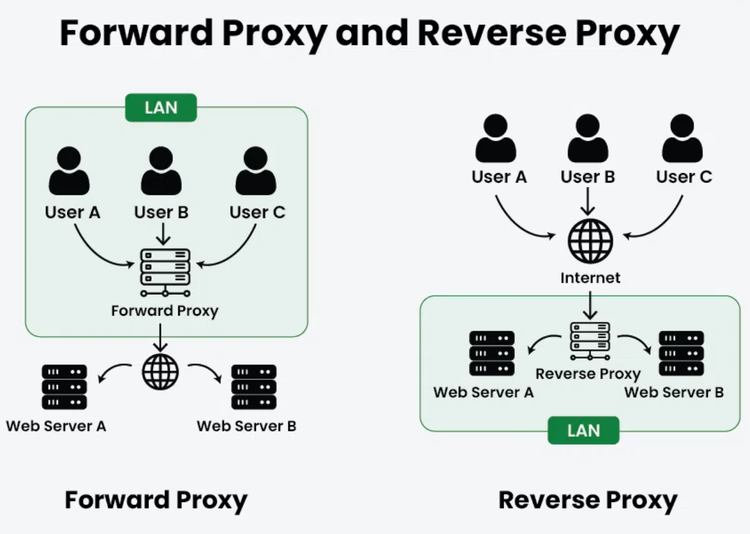
Süsteemne proksi on mugavam, kui mitu programmi peavad töötama ühe vahendaja kaudu. Määrad aadressi ja pordi korra ning brauser, e-posti klient ja teised rakendused kasutavad neid. Pea meeles miinust: süsteemis tehtud muudatus mõjutab kogu seadet, mitte ainult ühte vahekaarti.
Automaatset seadistust on vaja seal, kus seadmeid on palju. Administraator kirjutab reeglid ühe korra ja arvutid saavad need skripti aadressilt. Sellises arvutis ei pruugi tavalistes väljades aadressi ja porti üldse näha olla. See on normaalne: väärtused asuvad seadistusfailis.
Ülesanne | Mõistlik valik | Miks |
|---|---|---|
Ühe brauseri kontroll | käsitsi seadistus | lihtne vaadata ja muuta |
Mitu programmi ühes arvutis | süsteemne proksi | ühine võrguseade |
Organisatsiooni seadmed | hallatav seadistus või PAC | tsentraalne juhtimine |
Sage tõrkeotsing | kõigepealt käsitsi | väärtused jäävad silme ette |
Mida kontrollida, kui proksi ei ühendu
Ühenduse tõrge ei tähenda, et server on maas. Sagedamini on põhjuseks üks viiest parameetrist sinu poolel. Käi nimekiri läbi ja muuda korraga ainult ühte väärtust.
- Võrdle aadressi ja porti sulle antuga: lisatud tühik või vahetatud number on kõige tavalisem põhjus.
- Uuri, kas kasutajanimi ja parool on nõutavad ning kas need on aegunud.
- Kontrolli protokolli: HTTP-proksi aadress ei tööta SOCKS-i väljal ja vastupidi.
- Veendu, et brauser kasutab sinu muudetud seadeid, mitte süsteemseid.
- Tööarvutis uuri, kas organisatsiooni eeskiri tühistab sinu väärtused.
Ära sisesta 8080 ainult sellepärast, et number tundub tuttav. IANA registris on see märgitud alternatiivse HTTP-pordina, mitte "proksipordina". Sinu server võib kuulata hoopis teist numbrit.
Pärast iga muudatust ava sama leht ja vaata tulemust. Nii saad täpselt teada, milline muudatus aitas. Ja kirjuta enne alustamist vanad väärtused üles: töötava seadistuse peale on lihtne kogemata kirjutada.
⁉️🤔 Korduma kippuvad küsimused
Mis on proksi port lihtsate sõnadega?
Proksi port on number, mille kaudu proksiteenus serveris vastab. Aadress viib sinu seadme õige masinani ja port osutab seal õigele programmile. Mõlemad väärtused sisestatakse koos, tavaliselt koolonitega. Ilma pordita ei tea brauser, millise serveri teenusega ühendust võtta.
Kuidas leida oma proksiserveri aadress?
Ava oma brauseri või süsteemi võrguseaded. Firefoxis on see plokk "Network Settings" jaotises "General". Windowsis asuvad väärtused kohas "Network & Internet", kirjes "Proxy". Macis viib tee Safarist macOS-i võrguseadeteni. Kui väljad on tühjad, pole seadmes proksit käsitsi määratud.
Kas port 8080 tähendab alati proksit?
Ei. IANA registris on port 8080 märgitud alternatiivse HTTP-pordina. Sellel võib töötada proksi, veebiserver või teenuse haldusliides. Pordi rolli määrab programm, mis seda kuulab. Seega küsi täpne number oma proksi pakkujalt või administraatorilt, mitte ära arva harjumusest.
Kas proksi võib töötada ilma pordita?
Võrguühendus vajab alati sihtporti. Mõned programmid peidavad selle ja täidavad vaikeväärtuse, mistõttu tundub, nagu porti polekski. Tegelikult läheb ühendus ikkagi kindlale numbrile. Kui programm palub porti eraldi määrata, ei tohi välja tühjaks jätta.
Mille poolest erineb HTTP-proksi SOCKS-ist?
HTTP-proksi on mõeldud veebiliiklusele ja mõistab brauseri päringuid. SOCKS töötab madalamal tasemel ja kannab erinevate rakenduste andmeid, mitte ainult veebilehti. Valik sõltub programmist ja ülesandest. Tavaliseks lehtede sirvimiseks piisab HTTP-st või HTTPS-ist, teiste rakenduste puhul uuri, millist protokolli need toetavad.
Miks pole minu brauseris proksiseadeid?
Tõenäoliselt võtab brauser oma seaded operatsioonisüsteemist. Nii töötavad Chrome, Edge ja Safari: nende menüüd avavad süsteemiakna. Tööarvutis võib seaded määrata ja muudatuste vastu lukustada organisatsiooni eeskiri. Sel juhul annab aadressi ja pordi sulle administraator.
Mis vahe on proksil ja VPN-il?
Proksi kannab tavaliselt ühe programmi või ühe seadistatud ühenduse liiklust. VPN loob krüpteeritud tunneli kogu seadme liiklusele. Proksi puhul näed aadressi ja porti programmi seadetes, VPN aga ühendub eraldi rakenduse või süsteemiprofiili kaudu.
Lühidalt: mida proksiseadetes kontrollida
Aadress ja port on ühe ühenduse kaks osa. Aadress nimetab serveri ja port selles asuva teenuse. Kui see seos on selge, ei tundu proksiseaded enam juhuslike numbrite kogumina.
- Kui testid ühte brauserit: määra proksi käsitsi ja hoia väärtused silme ees.
- Kui mitu programmi peab töötama proksi kaudu: kasuta süsteemiseadeid.
- Kui arvuti on tööarvuti: küsi kõigepealt administraatorilt, kes seadeid haldab.
- Kui ühendust pole: kontrolli järjest aadressi, porti, protokolli, kasutajanime ja seadete allikat.
Peamine reegel on vaid üks: ära arva. Hangi täpsed väärtused oma pakkujalt või administraatorilt ja kontrolli neid märk-märgi haaval, enne kui midagi muud muudad.

Väike toimetus, mis kirjutab reisijuhte omal käel reisijatele. Reisime ise, kuid ei ole käinud igal pool, seepärast kontrollime hindu, lahtiolekuaegu ja kohalesõitu ametlikest allikatest.