
















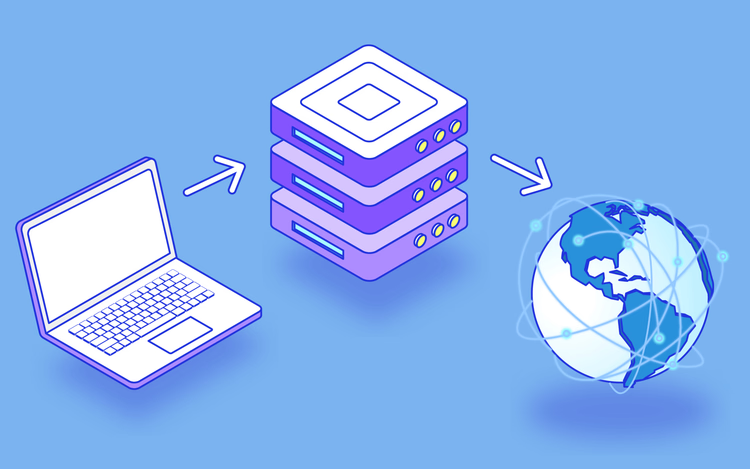
Välityspalvelimen portti ja osoite: mitä ne ovat ja mistä näet ne selaimessasi
Avaat verkkoasetukset ja näet vieraan osoitteen, jonka perässä on kaksoispisteen jälkeen numero. Kyseessä on välityspalvelin (proxy): palvelimen osoite ja portti. Ilman kumpaakin arvoa yhteys välittäjän kautta ei toimi.
Hankalinta ei yleensä ole kahden arvon kirjoittaminen kenttiin. Vaikeinta on selvittää, mistä selain saa asetuksensa: omasta valikostaan, käyttöjärjestelmältä vai ylläpitäjän lähettämästä tiedostosta. Alla kerromme, mitä osoite ja portti tarkoittavat, mistä ne löytyvät Firefoxissa, Chromessa, Safarissa ja Windowsissa ja mitä kannattaa tarkistaa, kun välityspalvelin ei yhdistä.
Mitä välityspalvelimen osoite ja portti ovat
💡 Lyhyesti:
- Välityspalvelimen osoite on palvelimen IP-osoite tai nimi, ja portti osoittaa palvelimen tiettyyn palveluun.
- Ne kirjoitetaan yhteen kaksoispisteellä, esimerkiksi
proxy.example.com:8080. - Pelkkä porttinumero ei todista, että palvelimella toimii välityspalvelin.
- Monet selaimet eivät tallenna välityspalvelinta itse vaan hakevat sen järjestelmäasetuksista.
- Porttialueet ja portin 8080 merkintä: 10/2026, IANA-rekisterin mukaan.
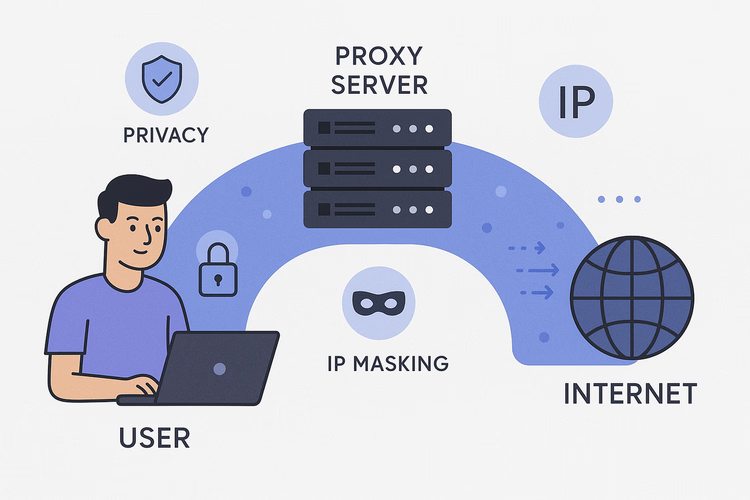
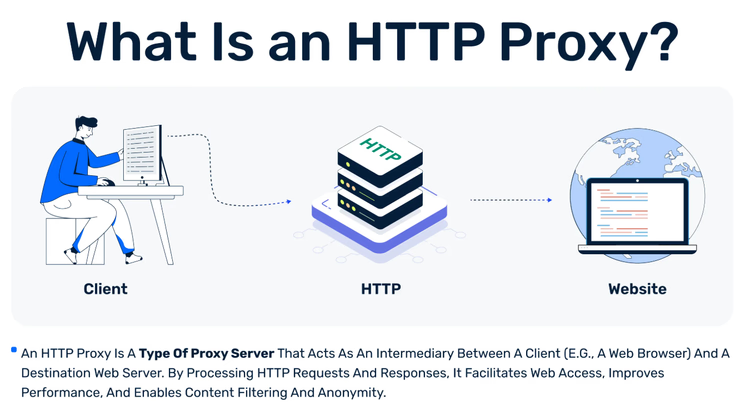
Välityspalvelin sijaitsee laitteesi ja verkkosivuston välissä. Se ottaa vastaan pyyntösi, välittää sen eteenpäin omissa nimissään ja palauttaa vastauksen. Jotta laitteesi löytää tämän välittäjän, se tarvitsee kaksi arvoa.
Välityspalvelimen osoite kertoo, missä palvelin on. Se on IP-osoite tai verkkotunnus. Välityspalvelimen portti on numero, jossa oikea palvelu vastaa palvelimella. Samalla koneella pyörii kymmeniä palveluita yhtä aikaa, ja portti erottaa ne toisistaan.
Porttinumerot eivät ole sattumanvaraisia. IANA-rekisteri jakaa alueen 0-65535 kolmeen osaan: järjestelmäportit 0-1023, käyttäjäportit 1024-49151 ja dynaamiset portit 49152-65535. Portti 8080 on tässä rekisterissä merkitty nimellä http-alt, vaihtoehtoinen HTTP-portti. Siksi näet 8080:n niin usein verkkoon liittyvissä asetuksissa.
Tästä seuraa tärkeä varaus. Portti nimeää sisäänkäynnin, ei palvelimen roolia. Portista 8080 voi löytyä välityspalvelin, testisivusto tai reitittimen hallintapaneeli. Mitä siellä todella toimii, riippuu palvelimella olevasta ohjelmasta.
StableProxylla on aiheesta yksityiskohtainen selvitys. Se on palvelu, joka vuokraa välityspalvelimia ja ylläpitää hakuartikkelien tietokantaa. Sen artikkeli kuvaa portin ja välityspalvelimen yhteyden kahdeksi pääparametriksi. Artikkeli nimeää myös asetuksissa useimmin vastaan tulevat portit: 8080 ja 3128 HTTP-välityspalvelimille sekä 443 HTTPS-välityspalvelimille (tarkistettu 10/2026). Yhteytesi tarkat arvot antaa aina välityspalvelimen toimittaja tai verkon ylläpitäjä.
Parametri | Esimerkki | Mitä se määrittää |
|---|---|---|
Välityspalvelimen osoite |
| palvelin, johon laitteesi yhdistää |
Välityspalvelimen portti |
| palvelimen palvelu |
Protokolla | HTTP, HTTPS, SOCKS | miten yhteyttä käsitellään |
Käyttäjätunnus ja salasana | toimittajan antamat | oikeus käyttää palvelinta |
Kun etsit vian syytä, tarkista osoite ja portti erikseen. Oikea palvelin väärällä portilla on yhtä hyödytön kuin kirjoitusvirhe nimessä: laitteesi tavoittaa koneen mutta ei tarvitsemaasi palvelua.
Mistä näet välityspalvelimen selaimessa
Välityspalvelimen löytäminen tarkoittaa sen selvittämistä, mistä selain saa verkkoasetuksensa. Vaihtoehtoja on kolme: selaimen oma valikko, käyttöjärjestelmän asetukset tai automaattinen asetustiedosto. Selvitä ensin lähde ja muuta vasta sitten arvoja.
Firefox: omat verkkoasetukset
Firefox tallentaa välityspalvelimen asetukset itse. Avaa "Asetukset", siirry "Yleiset"-osioon ja vieritä alas "Verkkoasetukset"-lohkoon. "Asetukset"-painike avaa ikkunan, jossa on vaihtoehdot: ei välityspalvelinta, automaattinen tunnistus, järjestelmäasetusten käyttö, manuaalinen määritys ja automaattisen asetustiedoston osoite.
Jos manuaalinen määritys on valittuna, palvelimen osoite ja portti näkyvät suoraan tässä ikkunassa. Jos valittuna on "Käytä järjestelmän välityspalvelinasetuksia", arvoja pitää etsiä järjestelmästä, ei selaimesta.
Chrome ja Edge: järjestelmäasetukset
Tietokoneella Chrome ja Edge eivät pidä erillistä välityspalvelinluetteloa. Niiden asetuksissa on "Järjestelmä"-osio, jossa on kohta välityspalvelimen asetuksille. Se avaa käyttöjärjestelmän ikkunan.
Windowsissa polku on: "Asetukset", sitten "Verkko ja internet", sitten "Välityspalvelin". Microsoftin ohjesivun mukaan (tarkistettu 10/2026) tapoja on kolme: automaattinen tunnistus, komentosarja komentosarjan osoitteella sekä manuaalinen määritys, jossa on kentät IP-osoitteelle ja portille. Jos manuaalinen tila on päällä, näet molemmat arvot näissä kentissä.
Safari Macissa: macOS:n asetukset
Safarikaan ei tallenna välityspalvelinta erikseen. Applen ohjeen mukaan (tarkistettu 10/2026) sinun pitää avata "Safari", sitten "Asetukset", siirtyä "Lisäasetukset"-välilehteen ja napsauttaa "Vaihda asetuksia" sanan "Välityspalvelimet" vierestä. macOS:n verkkoasetukset aukeavat ja näyttävät välityspalvelimen tyypin, osoitteen ja portin.
Apple toteaa erikseen, että verkon ylläpitäjän on kerrottava sinulle palvelimen tyyppi, sen IP-osoite tai nimi ja porttinumero. Niitä ei kannata yrittää arvata.
Missä työskentelet | Mistä katsot | Kenen asetukset ne ovat |
|---|---|---|
Firefox | "Yleiset", "Verkkoasetukset"-lohko | selaimen tai järjestelmän |
Chrome, Edge Windowsissa | "Verkko ja internet", "Välityspalvelin" | järjestelmän |
Safari Macissa | macOS:n verkkoasetukset, "Välityspalvelimet" | järjestelmän |
Työkone | organisaation käytäntö | ylläpitäjän |
Ennen muutoksia vastaa kolmeen kysymykseen:
- onko määritys manuaalinen vai automaattinen;
- mitkä ovat sinulle annettu osoite, portti ja protokolla;
- koskeeko asetus yhtä selainta vai koko laitetta.
Nämä kolme tarkistusta säästävät enemmän aikaa kuin satunnaisten porttien kokeilu.
Manuaalinen, järjestelmän tai automaattinen määritys
Määritystapa on tärkeämpi kuin tutulta kuulostava porttinumero. Jokaisella neljästä vaihtoehdosta on oma käyttötarkoituksensa, ja väärän tavan valinta näyttää usein siltä, ettei välityspalvelin toimi.
Tapa | Milloin sopii | Pääetu |
|---|---|---|
Manuaalinen määritys | henkilökohtainen käyttö, testit | osoite ja portti näkyvät ja niitä on helppo muuttaa |
Järjestelmän välityspalvelin | useita ohjelmia yhdellä laitteella | yksi asetus kaikille sovelluksille |
Automaattinen asetustiedosto (PAC) | organisaatioiden verkot | säännöt valitsevat välityspalvelimen kullekin osoitteelle itse |
Automaattinen tunnistus | hallitut verkot, jotka tukevat tätä ominaisuutta | mitään ei tarvitse syöttää käsin |
Manuaalinen määritys on helpoin ymmärtää. Jokainen arvo on edessäsi, ja kirjoitusvirheen huomaa heti. Kertaluonteiseen tarkistukseen yhdessä selaimessa se riittää.
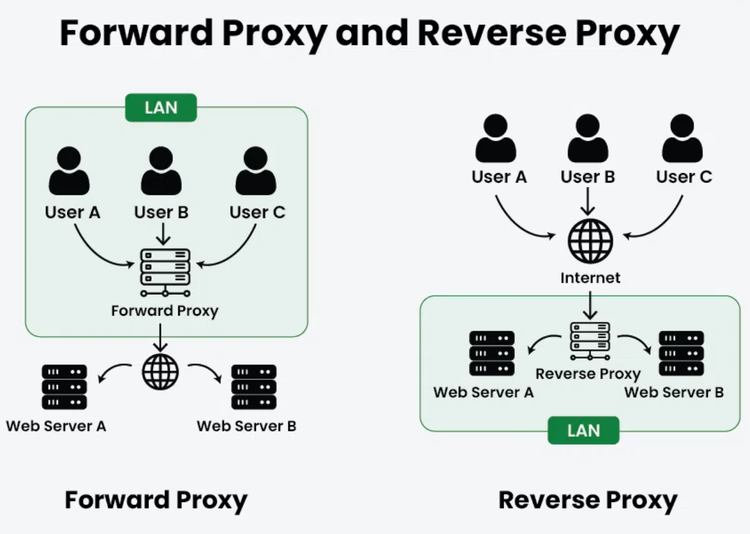
Järjestelmän välityspalvelin on kätevämpi, kun useiden ohjelmien pitää toimia saman välittäjän kautta. Asetat osoitteen ja portin kerran, ja selain, sähköpostiohjelma ja muut sovellukset käyttävät niitä. Pidä mielessä haittapuoli: muutos järjestelmässä vaikuttaa koko laitteeseen, ei vain yhteen välilehteen.
Automaattista määritystä tarvitaan, kun laitteita on paljon. Ylläpitäjä kirjoittaa säännöt kerran, ja tietokoneet saavat ne komentosarjan osoitteesta. Tällaisella koneella osoite ja portti eivät välttämättä näy tavallisissa kentissä lainkaan. Se on normaalia: arvot ovat asetustiedoston sisällä.
Tehtävä | Järkevä valinta | Miksi |
|---|---|---|
Yhden selaimen tarkistus | manuaalinen määritys | helppo katsoa ja muuttaa |
Useita ohjelmia yhdellä tietokoneella | järjestelmän välityspalvelin | yhteinen verkkoasetus |
Organisaation laitteet | hallittu määritys tai PAC | keskitetty hallinta |
Toistuva vianmääritys | ensin manuaalinen | arvot pysyvät näkyvissä |
Mitä tarkistaa, kun välityspalvelin ei yhdistä
Yhteyden epäonnistuminen ei tarkoita, että palvelin on alhaalla. Useammin syy on yksi viidestä omalla puolellasi olevasta parametrista. Käy lista läpi ja muuta yhtä arvoa kerrallaan.
- Vertaa osoitetta ja porttia saamiisi tietoihin: ylimääräinen välilyönti tai vaihtunut numero on yleisin syy.
- Selvitä, vaaditaanko käyttäjätunnus ja salasana ja ovatko ne vanhentuneet.
- Tarkista protokolla: HTTP-välityspalvelimen osoite ei toimi SOCKS-kentässä eikä päinvastoin.
- Varmista, että selain käyttää muuttamiasi asetuksia eikä järjestelmän asetuksia.
- Työkoneella selvitä, ylikirjoittaako organisaation käytäntö arvosi.
Älä syötä 8080:aa vain siksi, että numero näyttää tutulta. IANA-rekisterissä se on merkitty vaihtoehtoiseksi HTTP-portiksi, ei "välityspalvelimen portiksi". Palvelimesi voi kuunnella aivan eri numeroa.
Avaa jokaisen muutoksen jälkeen sama sivu ja katso tulos. Näin tiedät tarkalleen, mikä muutos auttoi. Kirjoita myös vanhat arvot muistiin ennen aloittamista: toimivan määrityksen ylikirjoittaa helposti vahingossa.
⁉️🤔 Usein kysytyt kysymykset
Mikä välityspalvelimen portti on yksinkertaisesti sanottuna?
Välityspalvelimen portti on numero, jossa välityspalvelu vastaa palvelimella. Osoite johdattaa laitteesi oikealle koneelle, ja portti osoittaa siellä oikean ohjelman. Molemmat arvot syötetään yhdessä, yleensä kaksoispisteellä. Ilman porttia selain ei tiedä, mihin palvelimen palveluun sen pitäisi ottaa yhteyttä.
Miten löydän välityspalvelimeni osoitteen?
Avaa selaimesi tai järjestelmäsi verkkoasetukset. Firefoxissa se on "Verkkoasetukset"-lohko "Yleiset"-osiossa. Windowsissa arvot ovat kohdassa "Verkko ja internet", "Välityspalvelin". Macissa polku johtaa Safarista macOS:n verkkoasetuksiin. Jos kentät ovat tyhjät, laitteelle ei ole asetettu välityspalvelinta manuaalisesti.
Tarkoittaako portti 8080 aina välityspalvelinta?
Ei. IANA-rekisterissä portti 8080 on merkitty vaihtoehtoiseksi HTTP-portiksi. Siinä voi toimia välityspalvelin, verkkopalvelin tai palvelun hallintapaneeli. Portin roolin määrää sitä kuunteleva ohjelma. Hanki siis tarkka numero välityspalvelimen toimittajalta tai ylläpitäjältä sen sijaan, että arvaisit tottumuksesta.
Voiko välityspalvelin toimia ilman porttia?
Verkkoyhteys tarvitsee aina kohdeportin. Jotkin ohjelmat piilottavat sen ja täyttävät oletusarvon, minkä vuoksi näyttää siltä, ettei porttia ole. Todellisuudessa yhteys menee silti tiettyyn numeroon. Jos ohjelma pyytää määrittämään portin erikseen, kenttää ei voi jättää tyhjäksi.
Miten HTTP-välityspalvelin eroaa SOCKSista?
HTTP-välityspalvelin on suunniteltu verkkoliikenteelle ja ymmärtää selaimen pyynnöt. SOCKS toimii alemmalla tasolla ja välittää eri sovellusten dataa, ei vain verkkosivustojen. Valinta riippuu ohjelmasta ja tehtävästä. Tavalliseen sivujen selaamiseen HTTP tai HTTPS riittää, ja muiden sovellusten kohdalla tarkista, mitä protokollaa ne tukevat.
Miksi selaimessani ei ole välityspalvelimen asetuksia?
Todennäköisesti selain hakee asetuksensa käyttöjärjestelmältä. Näin toimivat Chrome, Edge ja Safari: niiden valikot avaavat järjestelmäikkunan. Työkoneella organisaation käytäntö voi määrittää asetukset ja lukita ne muutoksilta. Silloin ylläpitäjä antaa sinulle osoitteen ja portin.
Mitä eroa on välityspalvelimella ja VPN:llä?
Välityspalvelin välittää yleensä yhden ohjelman tai yhden määritetyn yhteyden liikenteen. VPN luo salatun tunnelin koko laitteen liikenteelle. Välityspalvelimen kanssa näet osoitteen ja portin ohjelman asetuksissa, kun taas VPN yhdistetään erillisen sovelluksen tai järjestelmäprofiilin kautta.
Lyhyesti: mitä välityspalvelimen asetuksista kannattaa tarkistaa
Osoite ja portti ovat saman yhteyden kaksi osaa. Osoite nimeää palvelimen, ja portti nimeää sen palvelun. Kun ymmärrät tämän yhteyden, välityspalvelimen asetukset lakkaavat näyttämästä sattumanvaraisilta numeroilta.
- Jos testaat yhtä selainta: aseta välityspalvelin manuaalisesti ja pidä arvot näkyvissä.
- Jos usean ohjelman pitää toimia välityspalvelimen kautta: käytä järjestelmäasetuksia.
- Jos tietokone on työkone: kysy ensin ylläpitäjältä, kuka asetuksia hallinnoi.
- Jos yhteyttä ei ole: tarkista vuorotellen osoite, portti, protokolla, tunnukset ja asetusten lähde.
Pääsääntö on vain yksi: älä arvaa. Hanki tarkat arvot toimittajaltasi tai ylläpitäjältäsi ja tarkista ne merkki merkiltä ennen kuin muutat mitään muuta.

Pieni toimitus, joka kirjoittaa matkaoppaita omatoimimatkoille. Matkustamme itse, mutta emme ole käyneet kaikkialla, joten tarkistamme hinnat, aukioloajat ja kulkuyhteydet virallisista lähteistä.