
















Proxyport og proxyadresse: hva de er og hvor du ser dem i nettleseren din
Du åpner nettverksinnstillingene og ser en ukjent adresse med et tall etter et kolon. Det er en proxy: en serveradresse og en port. Uten begge verdiene fungerer ikke en tilkobling via en mellomtjener.
Det vanskelige er som regel ikke å skrive inn to verdier i feltene. Det er å finne ut hvor nettleseren henter innstillingene sine fra: fra sin egen meny, fra operativsystemet eller fra en fil sendt av en administrator. Nedenfor forklarer vi hva adressen og porten betyr, hvor du finner dem i Firefox, Chrome, Safari og Windows, og hva du bør sjekke når proxyen ikke vil koble til.
Hva en proxyadresse og en port er
💡 Kort fortalt:
- En proxyadresse er IP-adressen eller navnet til en server, og porten peker på en bestemt tjeneste på den serveren.
- De skrives sammen med et kolon, for eksempel
proxy.example.com:8080. - Et portnummer alene beviser ikke at det kjører en proxy på serveren.
- Mange nettlesere lagrer ikke proxyen selv, men henter den fra systeminnstillingene.
- Portområder og oppføringen for port 8080: 10/2026, ifølge IANA-registeret.
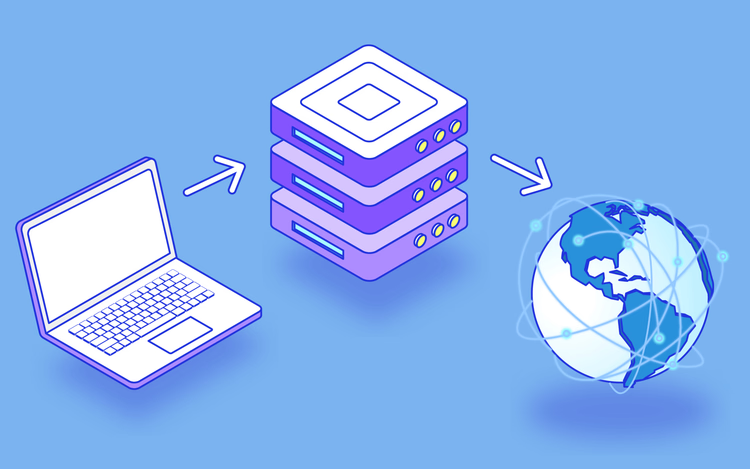
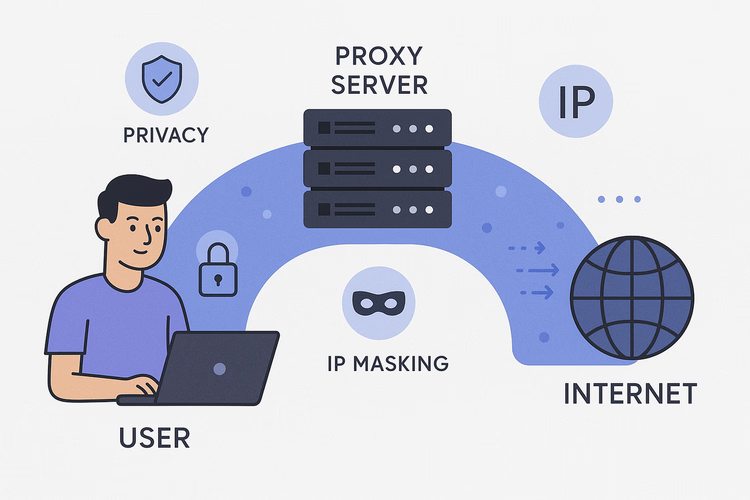
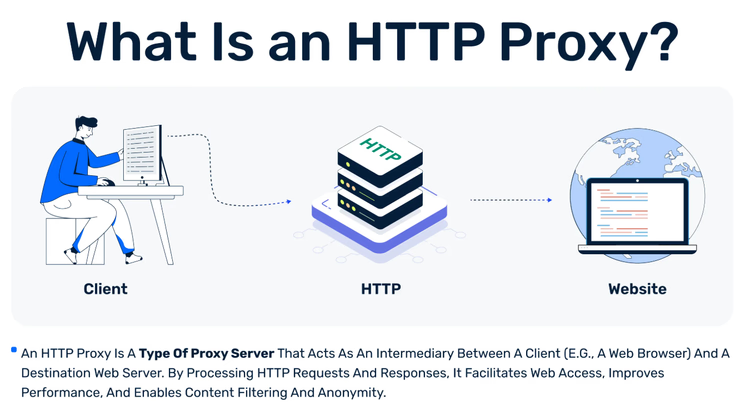
En proxyserver står mellom enheten din og et nettsted. Den tar imot forespørselen din, sender den videre i eget navn og returnerer svaret. For at enheten din skal finne denne mellomtjeneren, trenger den to verdier.
Proxyadressen forteller hvor serveren er. Det er en IP-adresse eller et domenenavn. Proxyporten er nummeret som den riktige tjenesten svarer på på serveren. Dusinvis av tjenester kjører på én maskin samtidig, og porten skiller dem fra hverandre.
Portnumre er ikke tilfeldige. IANA-registeret deler området fra 0 til 65535 i tre deler: systemporter 0-1023, brukerporter 1024-49151 og dynamiske porter 49152-65535. Port 8080 er oppført i dette registeret som http-alt, en alternativ HTTP-port. Derfor ser du 8080 så ofte i nettrelaterte innstillinger.
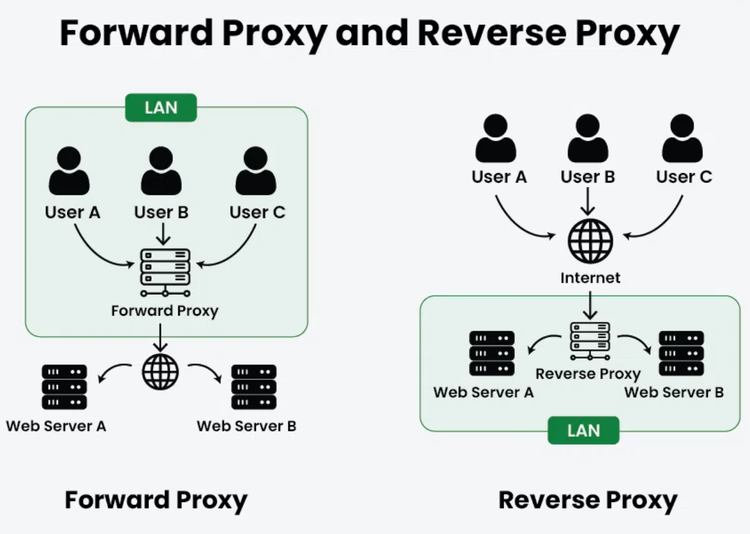
Av dette følger et viktig forbehold. En port angir et inngangspunkt, ikke serverens rolle. På 8080 kan du finne en proxy, et testnettsted eller administrasjonspanelet til en ruter. Hva som faktisk kjører der, avhenger av programmet på serveren.
StableProxy har en detaljert gjennomgang av temaet. Det er en tjeneste som leier ut proxyservere og vedlikeholder en database med oppslagsartikler. Artikkelen deres beskriver port og proxy som de to viktigste tilkoblingsparameterne. Den nevner også portene du oftest møter i innstillinger: 8080 og 3128 for HTTP-proxyer og 443 for HTTPS-proxyer (sjekket 10/2026). De nøyaktige verdiene for tilkoblingen din får du alltid fra proxyleverandøren eller nettverksadministratoren.
Parameter | Eksempel | Hva den bestemmer |
|---|---|---|
Proxyadresse |
| serveren enheten din kobler til |
Proxyport |
| tjenesten på den serveren |
Protokoll | HTTP, HTTPS, SOCKS | hvordan tilkoblingen håndteres |
Brukernavn og passord | utstedt av leverandøren | retten til å bruke serveren |
Når du leter etter årsaken til en feil, sjekk adressen og porten hver for seg. Riktig server med feil port er like ubrukelig som en skrivefeil i et navn: enheten din når maskinen, men ikke tjenesten du trenger.
Hvor du ser proxyen i nettleseren
Å finne proxyen betyr å finne ut hvor nettleseren henter nettverksinnstillingene sine fra. Det finnes tre muligheter: nettleserens egen meny, innstillingene i operativsystemet eller en automatisk konfigurasjonsfil. Finn først ut hva kilden er, og endre deretter verdiene.
Firefox: egne nettverksinnstillinger
Firefox lagrer proxyinnstillingene selv. Åpne «Innstillinger», gå til delen «Generelt» og rull ned til blokken «Nettverksinnstillinger». Knappen «Innstillinger» åpner et vindu med valg: ingen proxy, automatisk gjenkjenning, bruk systeminnstillinger, manuell konfigurasjon og adressen til en automatisk konfigurasjonsfil.
Hvis manuell konfigurasjon er valgt, er serveradressen og porten synlige rett i dette vinduet. Hvis «Bruk systemets proxyinnstillinger» er valgt, må du lete etter verdiene i systemet, ikke i nettleseren.
Chrome og Edge: systeminnstillinger
På en datamaskin har ikke Chrome og Edge en egen proxyliste. Innstillingene deres har en «System»-del med et punkt for innstillinger for proxyserver. Det åpner vinduet i operativsystemet.
I Windows er veien: «Innstillinger», deretter «Nettverk og Internett», deretter «Proxy». Ifølge Microsofts hjelpeside (sjekket 10/2026) finnes det tre måter: automatisk gjenkjenning, et oppsettskript med skriptadresse og manuelt oppsett med felt for IP-adresse og port. Hvis manuell modus er på, ser du begge verdiene i disse feltene.
Safari på Mac: macOS-innstillinger
Safari lagrer heller ikke proxyen separat. Ifølge Apples veiledning (sjekket 10/2026) må du åpne «Safari», deretter «Innstillinger», gå til fanen «Avansert» og klikke på «Endre innstillinger» ved siden av ordet «Proxyer». Nettverksinnstillingene i macOS åpnes og viser proxytype, adresse og port.
Apple oppgir særskilt at nettverksadministratoren din må fortelle deg servertypen, IP-adressen eller navnet og portnummeret. Det er ingen vits i å gjette dem.
Der du jobber | Hvor du ser | Hvem sine innstillinger det er |
|---|---|---|
Firefox | «Generelt», blokken «Nettverksinnstillinger» | nettleserens eller systemets |
Chrome, Edge på Windows | «Nettverk og Internett», «Proxy» | systemets |
Safari på Mac | nettverksinnstillinger i macOS, «Proxyer» | systemets |
Jobbdatamaskin | organisasjonens policy | administratorens |
Før du gjør noen endring, svar på tre spørsmål:
- er oppsettet manuelt eller automatisk;
- hva er nøyaktig adressen, porten og protokollen du har fått;
- gjelder innstillingen én nettleser eller hele enheten.
Disse tre kontrollene sparer mer tid enn å prøve tilfeldige porter.
Manuelt, system eller automatisk oppsett
Oppsettsmetoden betyr mer enn et kjent portnummer. Hvert av de fire alternativene har sitt eget formål, og å velge feil metode ser ofte ut som at «proxyen fungerer ikke».
Metode | Når den passer | Hovedfordel |
|---|---|---|
Manuelt oppsett | personlig bruk, tester | adressen og porten er synlige og enkle å endre |
Systemproxy | flere programmer på én enhet | én innstilling for alle programmer |
Automatisk konfigurasjonsfil (PAC) | organisasjonsnettverk | regler velger proxy for hver adresse automatisk |
Automatisk gjenkjenning | administrerte nettverk som støtter denne funksjonen | ingenting å skrive inn manuelt |
Manuelt oppsett er det enkleste å forstå. Hver verdi har du foran deg, og du oppdager en skrivefeil med en gang. For en engangssjekk i én nettleser er det nok.
En systemproxy er mer praktisk når flere programmer skal gå gjennom én mellomtjener. Du angir adressen og porten én gang, og nettleseren, e-postprogrammet og andre programmer bruker dem. Husk ulempen: en endring i systemet påvirker hele enheten, ikke bare én fane.
Automatisk konfigurasjon trengs der det er mange enheter. Administratoren skriver reglene én gang, og datamaskinene mottar dem fra skriptadressen. På en slik datamaskin ser du kanskje ikke adressen og porten i de vanlige feltene i det hele tatt. Det er normalt: verdiene ligger inne i konfigurasjonsfilen.
Oppgave | Fornuftig valg | Hvorfor |
|---|---|---|
Sjekke én nettleser | manuelt oppsett | enkelt å se og endre |
Flere programmer på én datamaskin | systemproxy | en felles nettverksinnstilling |
Organisasjonens enheter | administrert oppsett eller PAC | sentralisert kontroll |
Hyppig feilsøking | manuelt først | verdiene forblir synlige |
Hva du bør sjekke hvis proxyen ikke vil koble til
At tilkoblingen feiler, betyr ikke at serveren er nede. Oftere skyldes det en av fem parametere hos deg. Gå gjennom listen og endre én verdi om gangen.
- Sammenlign adressen og porten med det du har fått oppgitt: et ekstra mellomrom eller et ombyttet siffer er den vanligste årsaken.
- Finn ut om brukernavn og passord kreves, og om de er utløpt.
- Sjekk protokollen: en adresse for en HTTP-proxy fungerer ikke i et SOCKS-felt, og omvendt.
- Forsikre deg om at nettleseren bruker innstillingene du endret, ikke systemets.
- På en jobbdatamaskin, finn ut om en organisasjonspolicy overstyrer verdiene dine.
Ikke skriv inn 8080 bare fordi tallet ser kjent ut. I IANA-registeret er det oppført som en alternativ HTTP-port, ikke en «proxyport». Serveren din kan lytte på et helt annet nummer.
Etter hver endring åpner du den samme siden og ser på resultatet. På den måten vet du nøyaktig hvilken endring som hjalp. Og skriv ned de gamle verdiene før du begynner: det er lett å overskrive en fungerende konfigurasjon ved et uhell.
⁉️🤔 Vanlige spørsmål
Hva er en proxyport, kort forklart?
En proxyport er nummeret som proxytjenesten svarer på på serveren. Adressen leder enheten din til riktig maskin, og porten peker på riktig program på den. Begge verdiene skrives inn sammen, vanligvis med et kolon. Uten en port vet ikke nettleseren hvilken tjeneste på serveren den skal kontakte.
Hvordan finner jeg adressen til proxyserveren min?
Åpne nettverksinnstillingene i nettleseren eller systemet. I Firefox er det blokken «Nettverksinnstillinger» i delen «Generelt». I Windows finner du verdiene under «Nettverk og Internett», i punktet «Proxy». På en Mac går veien fra Safari til nettverksinnstillingene i macOS. Hvis feltene er tomme, er det ikke satt opp noen proxy manuelt på enheten.
Betyr port 8080 alltid en proxy?
Nei. I IANA-registeret er port 8080 oppført som en alternativ HTTP-port. En proxy, en webserver eller et servicepanel kan kjøre på den. Rollen til en port bestemmes av programmet som lytter på den. Få derfor det nøyaktige nummeret fra proxyleverandøren eller administratoren i stedet for å gjette av gammel vane.
Kan en proxy fungere uten port?
En nettverkstilkobling trenger alltid en målport. Noen programmer skjuler den og fyller inn en standardverdi, og derfor ser det ut til at det ikke er noen port. Egentlig går tilkoblingen likevel til et bestemt nummer. Hvis et program ber deg angi porten separat, kan du ikke la feltet stå tomt.
Hva er forskjellen på en HTTP-proxy og SOCKS?
En HTTP-proxy er laget for nettrafikk og forstår forespørsler fra nettleseren. SOCKS jobber på et lavere nivå og frakter data fra ulike programmer, ikke bare nettsteder. Valget avhenger av programmet og oppgaven. For vanlig surfing på nettsider er HTTP eller HTTPS nok, og for andre programmer bør du sjekke hvilken protokoll de støtter.
Hvorfor har nettleseren min ingen proxyinnstillinger?
Mest sannsynlig henter nettleseren innstillingene sine fra operativsystemet. Slik fungerer Chrome, Edge og Safari: menyene deres åpner et systemvindu. På en jobbdatamaskin kan en organisasjonspolicy angi innstillingene og låse dem mot endringer. I så fall gir administratoren deg adressen og porten.
Hva er forskjellen på en proxy og en VPN?
En proxy frakter vanligvis trafikken til ett program eller én konfigurert tilkobling. En VPN oppretter en kryptert tunnel for trafikken til hele enheten. Med en proxy ser du adressen og porten i programmets innstillinger, mens en VPN kobler til via et eget program eller en systemprofil.
Kort fortalt: hva du bør sjekke i proxyinnstillingene
Adressen og porten er to deler av én tilkobling. Adressen angir serveren, og porten angir tjenesten på den. Når du forstår denne sammenhengen, slutter proxyinnstillingene å se ut som en samling tilfeldige tall.
- Hvis du tester én nettleser: sett opp proxyen manuelt og hold verdiene synlige.
- Hvis flere programmer skal gå gjennom proxyen: bruk systeminnstillingene.
- Hvis datamaskinen er en jobbdatamaskin: spør først administratoren som styrer innstillingene.
- Hvis det ikke er noen tilkobling: sjekk adressen, porten, protokollen, brukernavnet og kilden til innstillingene etter tur.
Det finnes bare én hovedregel: ikke gjett. Få de nøyaktige verdiene fra leverandøren eller administratoren din, og kontroller dem tegn for tegn før du endrer noe annet.

En liten redaksjon som skriver guider for reiser på egen hånd. Vi reiser selv, men har ikke vært overalt. Derfor sjekker vi priser, åpningstider og reisevei mot offisielle kilder.