
















Porta e indirizzo del proxy: cosa sono e dove vederli nel tuo browser
Apri le impostazioni di rete e vedi un indirizzo sconosciuto seguito da un numero dopo i due punti. Questo è un proxy: l'indirizzo di un server e una porta. Senza entrambi i valori, una connessione tramite un intermediario non funziona.
La parte difficile di solito non è digitare due valori nei campi. È capire da dove il browser prende le sue impostazioni: dal proprio menu, dal sistema operativo o da un file inviato da un amministratore. Di seguito spieghiamo cosa significano l'indirizzo e la porta, dove trovarli in Firefox, Chrome, Safari e Windows e cosa controllare quando il proxy non si connette.
Cosa sono l'indirizzo e la porta di un proxy
💡 In breve:
- L'indirizzo di un proxy è l'IP o il nome di un server, mentre la porta indica un servizio specifico su quel server.
- Si scrivono insieme con i due punti, per esempio
proxy.example.com:8080. - Il solo numero di porta non dimostra che sul server sia in esecuzione un proxy.
- Molti browser non memorizzano il proxy da soli e lo prendono invece dalle impostazioni di sistema.
- Intervalli di porte e voce per la porta 8080: 10/2026, secondo il registro IANA.
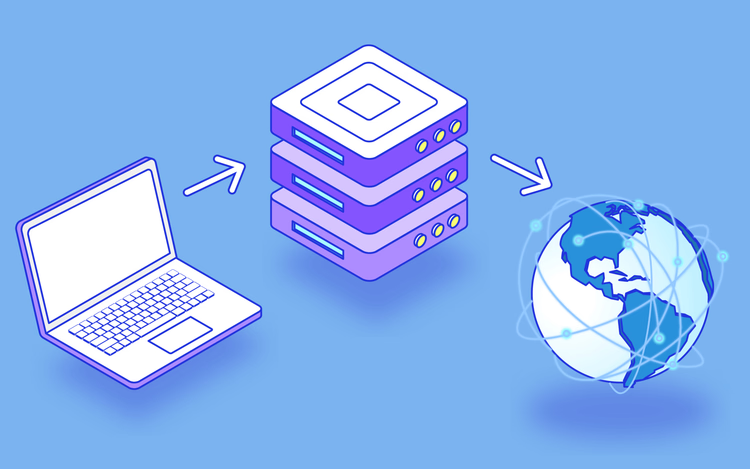
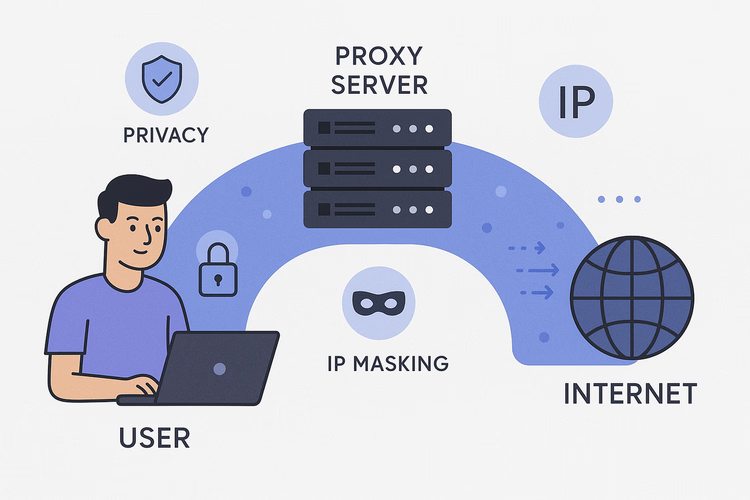
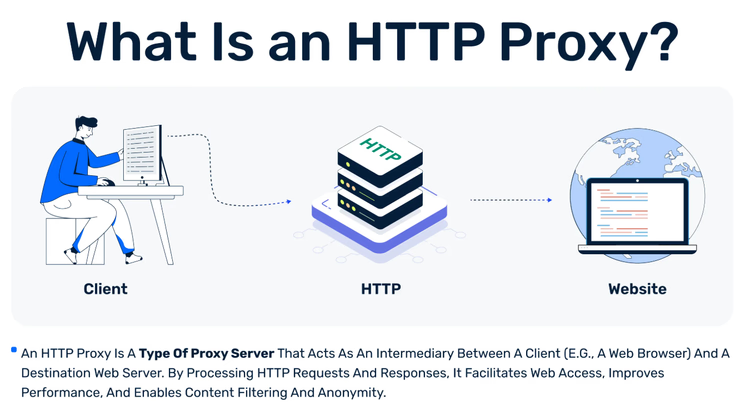
Un server proxy si trova tra il tuo dispositivo e un sito web. Accetta la tua richiesta, la inoltra a proprio nome e restituisce la risposta. Perché il tuo dispositivo trovi questo intermediario, servono due valori.
L'indirizzo del proxy ti dice dove si trova il server. È un indirizzo IP o un nome di dominio. La porta del proxy è il numero su cui risponde il servizio giusto sul server. Su una stessa macchina funzionano contemporaneamente decine di servizi, e la porta serve a distinguerli.
I numeri di porta non sono casuali. Il registro IANA divide l'intervallo da 0 a 65535 in tre parti: porte di sistema 0-1023, porte utente 1024-49151 e porte dinamiche 49152-65535. La porta 8080 è indicata in questo registro come http-alt, una porta HTTP alternativa. Per questo il numero 8080 compare così spesso nelle impostazioni legate al web.
Ne deriva un'avvertenza importante. Una porta indica un punto di ingresso, non il ruolo del server. Sulla 8080 puoi trovare un proxy, un sito di prova o il pannello di amministrazione di un router. Cosa vi gira davvero dipende dal programma presente sul server.
StableProxy offre un'analisi dettagliata dell'argomento. È un servizio che noleggia server proxy e mantiene una raccolta di articoli di riferimento. Il suo articolo descrive la porta e il proxy come i due parametri principali della connessione. Indica anche le porte che incontri più spesso nelle impostazioni: 8080 e 3128 per i proxy HTTP e 443 per i proxy HTTPS (verificato a 10/2026). I valori esatti per la tua connessione te li fornisce sempre il tuo provider di proxy o l'amministratore di rete.
Parametro | Esempio | Cosa definisce |
|---|---|---|
Indirizzo del proxy |
| il server a cui si connette il tuo dispositivo |
Porta del proxy |
| il servizio su quel server |
Protocollo | HTTP, HTTPS, SOCKS | come viene gestita la connessione |
Login e password | forniti dal provider | il diritto di usare il server |
Quando cerchi la causa di un errore, controlla separatamente l'indirizzo e la porta. Il server giusto con la porta sbagliata è inutile quanto un refuso in un nome: il tuo dispositivo raggiungerà la macchina, ma non il servizio che ti serve.
Dove vedere il proxy nel browser
Trovare il proxy significa capire da dove il browser prende le sue impostazioni di rete. Le opzioni sono tre: il menu del browser stesso, le impostazioni del sistema operativo o un file di configurazione automatica. Individua prima l'origine, poi modifica i valori.
Firefox: impostazioni di rete proprie
Firefox memorizza da solo le impostazioni del proxy. Apri "Impostazioni", vai alla sezione "Generale" e scorri fino al blocco "Impostazioni di rete". Il pulsante "Impostazioni" apre una finestra con le opzioni: nessun proxy, rilevamento automatico, uso delle impostazioni di sistema, configurazione manuale e indirizzo di un file di configurazione automatica.
Se è selezionata la configurazione manuale, l'indirizzo del server e la porta sono visibili proprio in questa finestra. Se è selezionato "Usa le impostazioni proxy di sistema", i valori vanno cercati nel sistema, non nel browser.
Chrome ed Edge: impostazioni di sistema
Su computer, Chrome ed Edge non conservano un elenco separato di proxy. Nelle loro impostazioni c'è una sezione "Sistema" con una voce per le impostazioni del server proxy, che apre la finestra del sistema operativo.
In Windows il percorso è: "Impostazioni", poi "Rete e Internet", poi "Proxy". Secondo la pagina di assistenza di Microsoft (verificata a 10/2026), ci sono tre modi: rilevamento automatico, script di configurazione con l'indirizzo dello script e configurazione manuale con i campi per l'indirizzo IP e la porta. Se la modalità manuale è attiva, vedrai entrambi i valori in quei campi.
Safari su Mac: impostazioni di macOS
Neanche Safari memorizza il proxy separatamente. Secondo la guida di Apple (verificata a 10/2026), devi aprire "Safari", poi "Impostazioni", andare alla scheda "Avanzate" e fare clic su "Modifica impostazioni" accanto alla parola "Proxy". Si aprono le impostazioni di rete di macOS, dove compaiono il tipo di proxy, l'indirizzo e la porta.
Apple precisa a parte che è l'amministratore di rete a doverti comunicare il tipo di server, il suo indirizzo IP o nome e il numero di porta. Non ha senso provare a indovinarli.
Dove lavori | Dove guardare | Di chi sono le impostazioni |
|---|---|---|
Firefox | "Generale", blocco "Impostazioni di rete" | del browser o del sistema |
Chrome, Edge su Windows | "Rete e Internet", "Proxy" | del sistema |
Safari su Mac | impostazioni di rete di macOS, "Proxy" | del sistema |
Computer di lavoro | criteri dell'organizzazione | dell'amministratore |
Prima di fare qualsiasi modifica, rispondi a tre domande:
- la configurazione è manuale o automatica;
- quali sono esattamente l'indirizzo, la porta e il protocollo che ti sono stati forniti;
- l'impostazione vale per un solo browser o per l'intero dispositivo.
Questi tre controlli fanno risparmiare più tempo che provare porte a caso.
Configurazione manuale, di sistema o automatica
Il metodo di configurazione conta più di un numero di porta familiare. Ognuna delle quattro opzioni ha il suo scopo, e scegliere il metodo sbagliato spesso si manifesta come "il proxy non funziona".
Metodo | Quando è adatto | Vantaggio principale |
|---|---|---|
Configurazione manuale | uso personale, test | l'indirizzo e la porta sono visibili e facili da cambiare |
Proxy di sistema | più programmi su un dispositivo | un'unica impostazione per tutte le applicazioni |
File di configurazione automatica (PAC) | reti di organizzazioni | le regole scelgono da sole il proxy per ogni indirizzo |
Rilevamento automatico | reti gestite che supportano questa funzione | niente da inserire a mano |
La configurazione manuale è la più semplice da capire. Ogni valore è davanti a te e un refuso si nota subito. Per un controllo occasionale in un solo browser è sufficiente.
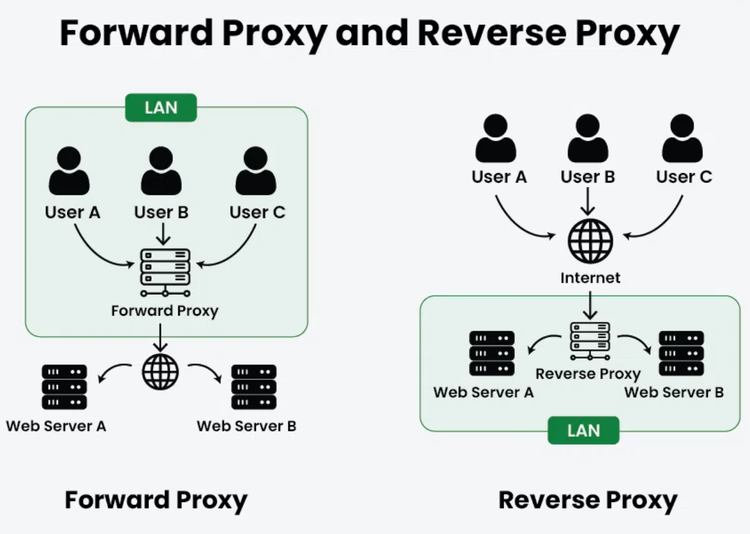
Un proxy di sistema è più comodo quando più programmi devono passare per un unico intermediario. Imposti indirizzo e porta una sola volta, e il browser, il client di posta e le altre applicazioni li usano. Tieni presente lo svantaggio: una modifica nel sistema riguarda l'intero dispositivo, non solo una scheda.
La configurazione automatica serve dove ci sono molti dispositivi. L'amministratore scrive le regole una volta sola e i computer le ricevono dall'indirizzo dello script. Su un computer del genere potresti non vedere affatto indirizzo e porta nei campi consueti. È normale: i valori si trovano dentro il file di configurazione.
Compito | Scelta sensata | Perché |
|---|---|---|
Controllare un browser | configurazione manuale | facile da vedere e da modificare |
Più programmi su un computer | proxy di sistema | un'impostazione di rete condivisa |
Dispositivi di un'organizzazione | configurazione gestita o PAC | controllo centralizzato |
Risoluzione frequente dei problemi | prima quella manuale | i valori restano sotto controllo |
Cosa controllare se il proxy non si connette
Un errore di connessione non significa che il server sia fuori uso. Più spesso la causa è uno dei cinque parametri dalla tua parte. Scorri l'elenco e cambia un valore alla volta.
- Confronta l'indirizzo e la porta con quelli che ti hanno dato: uno spazio in più o una cifra scambiata è la causa più comune.
- Verifica se sono richiesti login e password e se sono scaduti.
- Controlla il protocollo: un indirizzo per un proxy HTTP non funzionerà in un campo SOCKS, e viceversa.
- Assicurati che il browser usi le impostazioni che hai modificato, non quelle di sistema.
- Su un computer di lavoro, scopri se un criterio dell'organizzazione sostituisce i tuoi valori.
Non inserire 8080 solo perché il numero ti sembra familiare. Nel registro IANA è indicata come porta HTTP alternativa, non come "porta proxy". Il tuo server potrebbe essere in ascolto su un numero completamente diverso.
Dopo ogni modifica, apri la stessa pagina e osserva il risultato. In questo modo saprai con precisione quale modifica ha funzionato. E annota i vecchi valori prima di iniziare: è facile sovrascrivere per errore una configurazione funzionante.
⁉️🤔 Domande frequenti
Che cos'è la porta di un proxy in parole semplici?
La porta di un proxy è il numero su cui risponde il servizio proxy sul server. L'indirizzo porta il tuo dispositivo alla macchina giusta, e la porta indica il programma giusto su di essa. Entrambi i valori si inseriscono insieme, di solito con i due punti. Senza una porta, il browser non sa a quale servizio del server rivolgersi.
Come trovo l'indirizzo del mio server proxy?
Apri le impostazioni di rete del browser o del sistema. In Firefox è il blocco "Impostazioni di rete" nella sezione "Generale". In Windows i valori si trovano in "Rete e Internet", alla voce "Proxy". Su un Mac il percorso porta da Safari alle impostazioni di rete di macOS. Se i campi sono vuoti, sul dispositivo non è impostato manualmente alcun proxy.
La porta 8080 indica sempre un proxy?
No. Nel registro IANA la porta 8080 è indicata come porta HTTP alternativa. Può funzionarvi un proxy, un server web o un pannello di servizio. Il ruolo di una porta è determinato dal programma che vi è in ascolto. Per questo chiedi il numero esatto al tuo provider di proxy o all'amministratore, invece di indovinare per abitudine.
Un proxy può funzionare senza porta?
Una connessione di rete ha sempre bisogno di una porta di destinazione. Alcuni programmi la nascondono e inseriscono un valore predefinito, ed è per questo che sembra non esserci alcuna porta. In realtà la connessione va comunque a un numero preciso. Se un programma ti chiede di indicare la porta separatamente, non puoi lasciare il campo vuoto.
In cosa un proxy HTTP è diverso da SOCKS?
Un proxy HTTP è pensato per il traffico web e comprende le richieste del browser. SOCKS lavora a un livello più basso e trasporta i dati di varie applicazioni, non solo dei siti web. La scelta dipende dal programma e dall'obiettivo. Per la normale navigazione tra le pagine bastano HTTP o HTTPS, mentre per le altre applicazioni verifica quale protocollo supportano.
Perché nel mio browser non ci sono impostazioni del proxy?
Molto probabilmente il browser prende le sue impostazioni dal sistema operativo. È così che funzionano Chrome, Edge e Safari: i loro menu aprono una finestra di sistema. Su un computer di lavoro, un criterio dell'organizzazione può definire le impostazioni e bloccarle contro le modifiche. In quel caso sarà l'amministratore a darti indirizzo e porta.
Qual è la differenza tra un proxy e una VPN?
Un proxy di solito trasporta il traffico di un solo programma o di una sola connessione configurata. Una VPN crea un tunnel cifrato per il traffico dell'intero dispositivo. Con un proxy vedi indirizzo e porta nelle impostazioni del programma, mentre una VPN si connette tramite un'applicazione separata o un profilo di sistema.
In breve: cosa controllare nelle impostazioni del proxy
L'indirizzo e la porta sono due parti di un'unica connessione. L'indirizzo indica il server, e la porta indica il servizio su di esso. Una volta capito questo legame, le impostazioni del proxy smettono di sembrare un insieme di numeri casuali.
- Se stai testando un solo browser: imposta il proxy manualmente e tieni i valori sotto controllo.
- Se più programmi devono passare attraverso il proxy: usa le impostazioni di sistema.
- Se il computer è di lavoro: chiedi prima all'amministratore che gestisce le impostazioni.
- Se non c'è connessione: controlla a turno indirizzo, porta, protocollo, login e origine delle impostazioni.
C'è una sola regola principale: non indovinare. Ottieni i valori esatti dal tuo provider o dall'amministratore e controllali carattere per carattere prima di cambiare qualsiasi altra cosa.

Una piccola redazione che scrive guide per chi viaggia in autonomia. Viaggiamo in prima persona, ma non siamo stati ovunque: per questo verifichiamo sulle fonti ufficiali prezzi, orari e come arrivare.