
















Puerto y dirección del proxy: qué son y dónde verlos en tu navegador
Abres los ajustes de red y ves una dirección desconocida con un número después de dos puntos. Eso es un proxy: la dirección de un servidor y un puerto. Sin los dos valores, la conexión a través de un intermediario no funcionará.
Lo difícil no suele ser escribir dos valores en los campos. Lo complicado es averiguar de dónde saca el navegador su configuración: de su propio menú, del sistema operativo o de un archivo enviado por un administrador. A continuación te explicamos qué significan la dirección y el puerto, dónde encontrarlos en Firefox, Chrome, Safari y Windows, y qué revisar cuando el proxy no se conecta.
Qué son la dirección y el puerto de un proxy
💡 En resumen:
- La dirección de un proxy es la IP o el nombre de un servidor, y el puerto señala un servicio concreto de ese servidor.
- Se escriben juntos con dos puntos, por ejemplo
proxy.example.com:8080. - Un número de puerto por sí solo no demuestra que haya un proxy funcionando en el servidor.
- Muchos navegadores no guardan el proxy por sí mismos y lo toman de los ajustes del sistema.
- Rangos de puertos y entrada del puerto 8080: 10/2026, según el registro de la IANA.
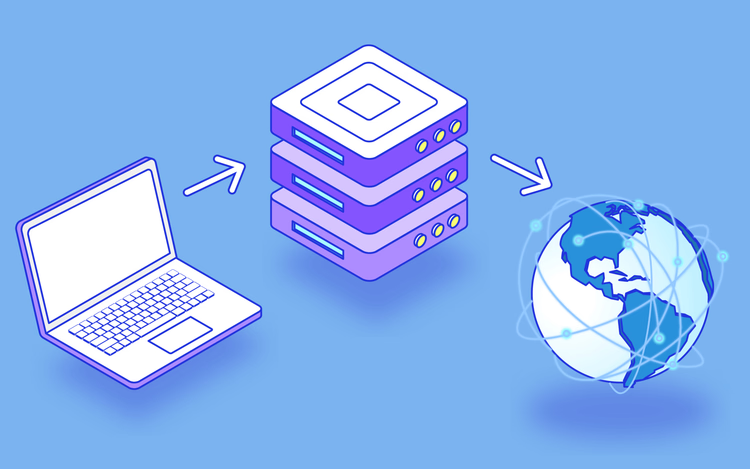
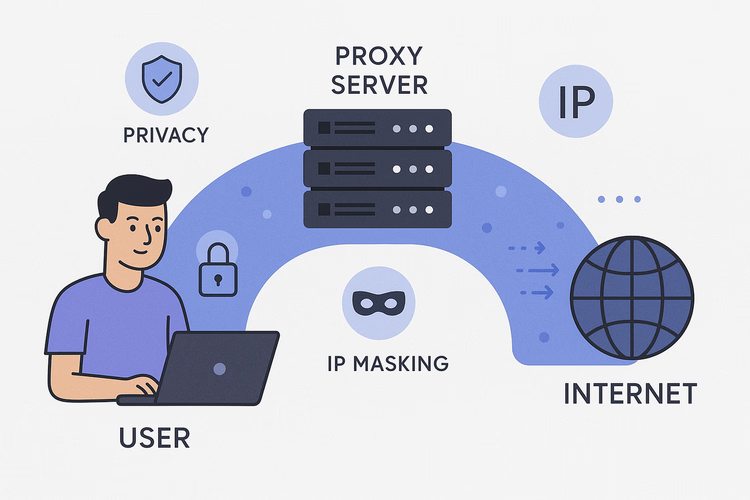
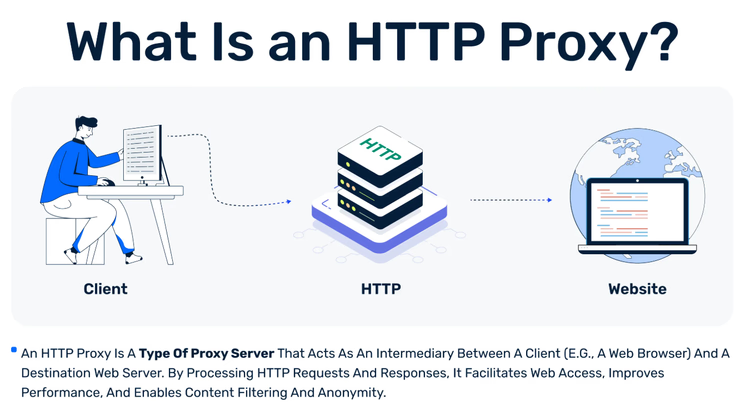
Un servidor proxy se sitúa entre tu dispositivo y un sitio web. Acepta tu petición, la reenvía en su propio nombre y te devuelve la respuesta. Para que tu dispositivo encuentre a este intermediario, necesita dos valores.
La dirección del proxy indica dónde está el servidor. Es una dirección IP o un nombre de dominio. El puerto del proxy es el número por el que responde el servicio adecuado dentro del servidor. En una misma máquina funcionan decenas de servicios a la vez, y el puerto permite distinguir unos de otros.
Los números de puerto no son aleatorios. El registro de la IANA divide el rango de 0 a 65535 en tres partes: puertos del sistema 0-1023, puertos de usuario 1024-49151 y puertos dinámicos 49152-65535. El puerto 8080 figura en este registro como http-alt, un puerto HTTP alternativo. Por eso ves el 8080 tan a menudo en ajustes relacionados con la web.
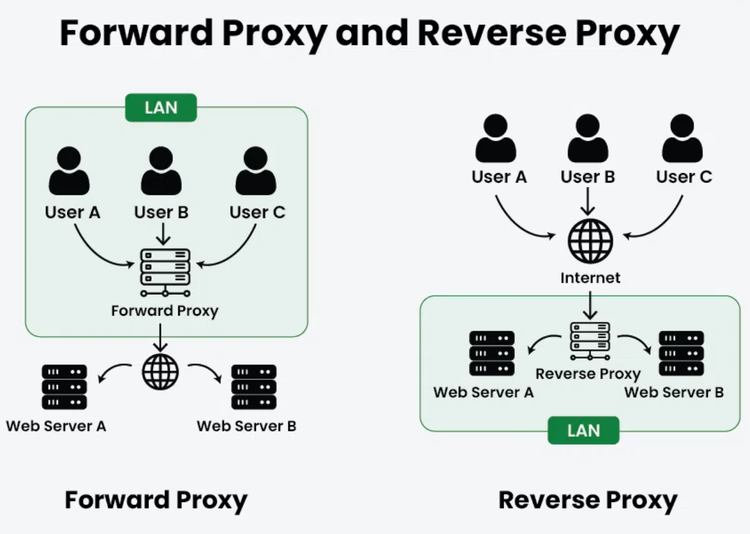
De aquí se deriva una advertencia importante. Un puerto indica un punto de entrada, no el papel del servidor. En el 8080 puedes encontrar un proxy, una web de pruebas o el panel de administración de un router. Lo que se ejecute realmente allí depende del programa instalado en el servidor.
StableProxy ofrece un análisis detallado del tema. Es un servicio que alquila servidores proxy y mantiene una base de artículos de consulta. Su artículo describe el puerto y el proxy como los dos parámetros principales de la conexión. También cita los puertos que más te encontrarás en los ajustes: 8080 y 3128 para proxies HTTP y 443 para proxies HTTPS (consultado en 10/2026). Los valores exactos de tu conexión siempre te los facilita tu proveedor de proxy o el administrador de tu red.
Parámetro | Ejemplo | Qué define |
|---|---|---|
Dirección del proxy |
| el servidor al que se conecta tu dispositivo |
Puerto del proxy |
| el servicio de ese servidor |
Protocolo | HTTP, HTTPS, SOCKS | cómo se gestiona la conexión |
Usuario y contraseña | los proporciona el proveedor | el derecho a usar el servidor |
Cuando busques la causa de un fallo, comprueba por separado la dirección y el puerto. El servidor correcto con el puerto equivocado es tan inútil como una errata en un nombre: tu dispositivo llegará a la máquina, pero no al servicio que necesitas.
Dónde ver el proxy en tu navegador
Encontrar el proxy significa averiguar de dónde toma el navegador sus ajustes de red. Hay tres opciones: el menú propio del navegador, los ajustes del sistema operativo o un archivo de configuración automática. Identifica primero el origen y después cambia los valores.
Firefox: sus propios ajustes de red
Firefox guarda por sí mismo la configuración del proxy. Abre "Ajustes", ve a la sección "General" y baja hasta el bloque "Configuración de red". El botón "Ajustes" abre una ventana con opciones: sin proxy, autodetección, usar la configuración del sistema, configuración manual y la dirección de un archivo de configuración automática.
Si está seleccionada la configuración manual, la dirección del servidor y el puerto se ven directamente en esta ventana. Si está seleccionada la opción "Usar la configuración de proxy del sistema", tendrás que buscar los valores en el sistema, no en el navegador.
Chrome y Edge: ajustes del sistema
En un ordenador, Chrome y Edge no mantienen una lista de proxies propia. Sus ajustes tienen una sección "Sistema" con un apartado para la configuración del servidor proxy. Ese apartado abre la ventana del sistema operativo.
En Windows la ruta es: "Configuración", luego "Red e Internet" y después "Proxy". Según la página de ayuda de Microsoft (consultada en 10/2026), hay tres maneras: detección automática, un script de configuración con su dirección y la configuración manual con campos para la dirección IP y el puerto. Si el modo manual está activado, verás ambos valores en esos campos.
Safari en Mac: ajustes de macOS
Safari tampoco guarda el proxy por separado. Según la guía de Apple (consultada en 10/2026), debes abrir "Safari", luego "Ajustes", ir a la pestaña "Avanzado" y hacer clic en "Cambiar ajustes" junto a la palabra "Proxies". Se abrirán los ajustes de red de macOS, que muestran el tipo de proxy, la dirección y el puerto.
Apple indica por separado que el administrador de tu red debe decirte el tipo de servidor, su dirección IP o nombre y el número de puerto. No tiene sentido intentar adivinarlos.
Dónde trabajas | Dónde mirar | De quién son los ajustes |
|---|---|---|
Firefox | "General", bloque "Configuración de red" | del navegador o del sistema |
Chrome, Edge en Windows | "Red e Internet", "Proxy" | del sistema |
Safari en Mac | ajustes de red de macOS, "Proxies" | del sistema |
Ordenador del trabajo | política de la organización | del administrador |
Antes de hacer cualquier cambio, responde a tres preguntas:
- si la configuración es manual o automática;
- cuáles son exactamente la dirección, el puerto y el protocolo que te han dado;
- si el ajuste afecta a un solo navegador o a todo el dispositivo.
Estas tres comprobaciones ahorran más tiempo que probar puertos al azar.
Configuración manual, del sistema o automática
El método de configuración importa más que un número de puerto conocido. Cada una de las cuatro opciones tiene su finalidad, y elegir mal el método suele parecer que "el proxy no funciona".
Método | Cuándo conviene | Ventaja principal |
|---|---|---|
Configuración manual | uso personal, pruebas | la dirección y el puerto se ven y se cambian con facilidad |
Proxy del sistema | varios programas en un dispositivo | un único ajuste para todas las aplicaciones |
Archivo de configuración automática (PAC) | redes de organizaciones | unas reglas eligen por sí solas el proxy para cada dirección |
Autodetección | redes gestionadas que admiten esta función | no hay que introducir nada a mano |
La configuración manual es la más fácil de entender. Tienes cada valor delante y notas una errata enseguida. Para una comprobación puntual en un solo navegador, basta.
Un proxy del sistema resulta más cómodo cuando varios programas deben funcionar a través de un mismo intermediario. Estableces la dirección y el puerto una sola vez, y el navegador, el cliente de correo y otras aplicaciones los usan. Ten presente el inconveniente: un cambio en el sistema afecta a todo el dispositivo, no solo a una pestaña.
La configuración automática es necesaria donde hay muchos dispositivos. El administrador escribe las reglas una vez y los ordenadores las reciben desde la dirección del script. En un ordenador así puede que no veas la dirección y el puerto en los campos habituales. Es normal: los valores están dentro del archivo de configuración.
Tarea | Elección razonable | Por qué |
|---|---|---|
Probar un navegador | configuración manual | es fácil de ver y de cambiar |
Varios programas en un ordenador | proxy del sistema | un ajuste de red compartido |
Dispositivos de una organización | configuración gestionada o PAC | control centralizado |
Resolución de problemas frecuente | primero la manual | los valores quedan a la vista |
Qué revisar si el proxy no se conecta
Que falle la conexión no significa que el servidor esté caído. Con más frecuencia la causa es uno de los cinco parámetros de tu lado. Repasa la lista y cambia un solo valor cada vez.
- Compara la dirección y el puerto con los que te dieron: un espacio de más o un dígito cambiado es la causa más habitual.
- Averigua si hace falta usuario y contraseña y si han caducado.
- Comprueba el protocolo: una dirección de proxy HTTP no funcionará en un campo SOCKS, y viceversa.
- Asegúrate de que el navegador usa los ajustes que cambiaste, no los del sistema.
- En un ordenador del trabajo, averigua si una política de la organización sustituye tus valores.
No introduzcas el 8080 solo porque el número te suene. En el registro de la IANA figura como puerto HTTP alternativo, no como "puerto de proxy". Tu servidor puede escuchar en un número completamente distinto.
Después de cada cambio, abre la misma página y mira el resultado. Así sabrás exactamente qué cambio ayudó. Y anota los valores antiguos antes de empezar: es fácil sobrescribir sin querer una configuración que funcionaba.
⁉️🤔 Preguntas frecuentes
¿Qué es el puerto de un proxy en palabras sencillas?
El puerto de un proxy es el número por el que responde el servicio de proxy en el servidor. La dirección lleva tu dispositivo a la máquina correcta, y el puerto señala el programa adecuado dentro de ella. Ambos valores se introducen juntos, normalmente con dos puntos. Sin puerto, el navegador no sabe a qué servicio del servidor dirigirse.
¿Cómo encuentro la dirección de mi servidor proxy?
Abre los ajustes de red de tu navegador o de tu sistema. En Firefox es el bloque "Configuración de red" de la sección "General". En Windows los valores están en "Red e Internet", en el apartado "Proxy". En un Mac la ruta va de Safari a los ajustes de red de macOS. Si los campos están vacíos, no hay ningún proxy configurado manualmente en el dispositivo.
¿El puerto 8080 significa siempre un proxy?
No. En el registro de la IANA, el puerto 8080 figura como puerto HTTP alternativo. En él puede funcionar un proxy, un servidor web o un panel de servicio. El papel de un puerto lo determina el programa que escucha en él. Por eso conviene pedir el número exacto a tu proveedor de proxy o a tu administrador en lugar de adivinarlo por costumbre.
¿Puede funcionar un proxy sin puerto?
Una conexión de red siempre necesita un puerto de destino. Algunos programas lo ocultan y rellenan un valor por defecto, y por eso parece que no hay puerto. En realidad, la conexión sigue yendo a un número concreto. Si un programa te pide que indiques el puerto por separado, no puedes dejar el campo vacío.
¿En qué se diferencia un proxy HTTP de SOCKS?
Un proxy HTTP está pensado para el tráfico web y entiende las peticiones del navegador. SOCKS funciona a un nivel más bajo y transporta datos de diversas aplicaciones, no solo de sitios web. La elección depende del programa y de la tarea. Para navegar por páginas con normalidad basta con HTTP o HTTPS, y para otras aplicaciones, comprueba qué protocolo admiten.
¿Por qué no hay ajustes de proxy en mi navegador?
Lo más probable es que el navegador tome su configuración del sistema operativo. Así funcionan Chrome, Edge y Safari: sus menús abren una ventana del sistema. En un ordenador del trabajo, una política de la organización puede fijar los ajustes y bloquearlos para que no se cambien. En ese caso, el administrador te dará la dirección y el puerto.
¿Qué diferencia hay entre un proxy y una VPN?
Un proxy suele transportar el tráfico de un programa o de una conexión configurada. Una VPN crea un túnel cifrado para el tráfico de todo el dispositivo. Con un proxy ves la dirección y el puerto en los ajustes del programa, mientras que una VPN se conecta mediante una aplicación aparte o un perfil del sistema.
En resumen: qué revisar en la configuración del proxy
La dirección y el puerto son dos partes de una misma conexión. La dirección nombra el servidor, y el puerto nombra el servicio que hay en él. Cuando entiendes esta relación, los ajustes del proxy dejan de parecer un conjunto de números aleatorios.
- Si estás probando un solo navegador: configura el proxy manualmente y mantén los valores a la vista.
- Si varios programas deben funcionar a través del proxy: usa los ajustes del sistema.
- Si el ordenador es del trabajo: pregunta primero al administrador quién gestiona los ajustes.
- Si no hay conexión: revisa por orden la dirección, el puerto, el protocolo, el usuario y el origen de los ajustes.
Solo hay una regla principal: no adivines. Consigue los valores exactos de tu proveedor o administrador y compruébalos carácter por carácter antes de cambiar nada más.

Una redacción pequeña que escribe guías para viajar por libre. Viajamos nosotros mismos, pero no hemos estado en todas partes, así que comprobamos en fuentes oficiales los precios, los horarios y cómo llegar.