
















Proxy-Port und -Adresse: Was sie bedeuten und wo du sie in deinem Browser findest
Du öffnest deine Netzwerkeinstellungen und siehst eine unbekannte Adresse mit einer Zahl nach einem Doppelpunkt. Das ist ein Proxy: eine Serveradresse und ein Port. Ohne beide Werte funktioniert eine Verbindung über einen Vermittler nicht.
Schwierig ist meist nicht, zwei Werte in die Felder einzutragen. Schwierig ist herauszufinden, woher der Browser seine Einstellungen bezieht: aus dem eigenen Menü, aus dem Betriebssystem oder aus einer Datei, die ein Administrator verschickt hat. Im Folgenden erklären wir, was Adresse und Port bedeuten, wo du sie in Firefox, Chrome, Safari und Windows findest und was du prüfen solltest, wenn sich der Proxy nicht verbinden lässt.
Was Proxy-Adresse und Port sind
💡 Kurz gesagt:
- Eine Proxy-Adresse ist die IP oder der Name eines Servers, und der Port verweist auf einen bestimmten Dienst auf diesem Server.
- Beide werden mit einem Doppelpunkt zusammengeschrieben, zum Beispiel
proxy.example.com:8080. - Eine Portnummer allein beweist nicht, dass auf dem Server ein Proxy läuft.
- Viele Browser speichern den Proxy nicht selbst, sondern übernehmen ihn aus den Systemeinstellungen.
- Portbereiche und der Eintrag für Port 8080: 10/2026, laut IANA-Verzeichnis.
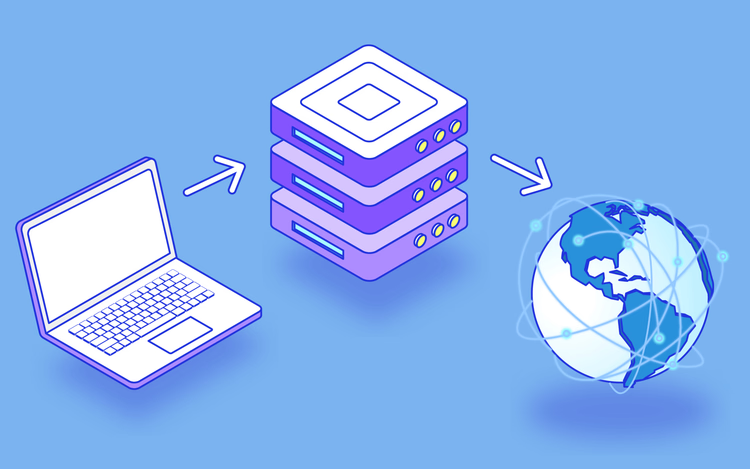
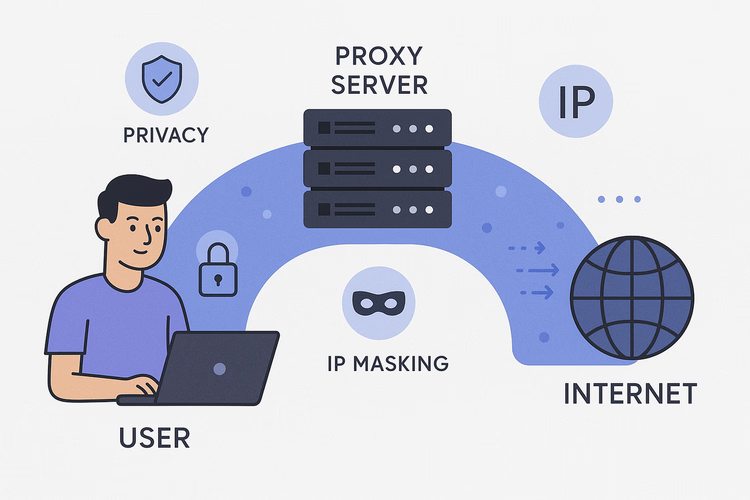
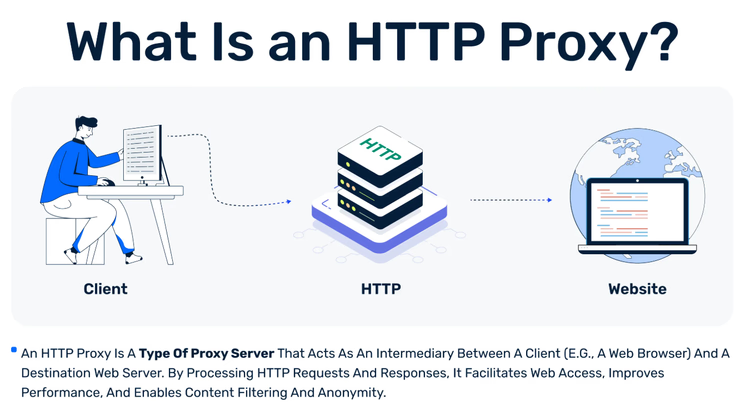
Ein Proxyserver sitzt zwischen deinem Gerät und einer Website. Er nimmt deine Anfrage entgegen, leitet sie in eigenem Namen weiter und gibt die Antwort zurück. Damit dein Gerät diesen Vermittler findet, braucht es zwei Werte.
Die Proxy-Adresse sagt dir, wo der Server steht. Sie ist eine IP-Adresse oder ein Domainname. Der Proxy-Port ist die Nummer, unter der der richtige Dienst auf dem Server antwortet. Auf einem Rechner laufen gleichzeitig Dutzende Dienste, und der Port unterscheidet sie voneinander.
Portnummern sind nicht zufällig. Das IANA-Verzeichnis teilt den Bereich von 0 bis 65535 in drei Teile: Systemports 0-1023, Benutzerports 1024-49151 und dynamische Ports 49152-65535. Port 8080 ist in diesem Verzeichnis als http-alt eingetragen, ein alternativer HTTP-Port. Deshalb begegnet dir die 8080 so häufig in webbezogenen Einstellungen.
Daraus ergibt sich ein wichtiger Vorbehalt. Ein Port bezeichnet einen Zugangspunkt, nicht die Rolle des Servers. Auf 8080 findest du vielleicht einen Proxy, eine Testwebsite oder das Admin-Panel eines Routers. Was dort tatsächlich läuft, hängt vom Programm auf dem Server ab.
StableProxy hat eine ausführliche Darstellung des Themas. Es ist ein Dienst, der Proxyserver vermietet und eine Datenbank mit Referenzartikeln pflegt. Sein Artikel beschreibt Port und Proxy als die zwei wichtigsten Verbindungsparameter. Außerdem nennt er die Ports, die dir in den Einstellungen am häufigsten begegnen: 8080 und 3128 für HTTP-Proxys sowie 443 für HTTPS-Proxys (geprüft 10/2026). Die genauen Werte für deine Verbindung nennt dir immer dein Proxy-Anbieter oder Netzwerkadministrator.
Parameter | Beispiel | Was er festlegt |
|---|---|---|
Proxy-Adresse |
| der Server, mit dem sich dein Gerät verbindet |
Proxy-Port |
| der Dienst auf diesem Server |
Protokoll | HTTP, HTTPS, SOCKS | wie die Verbindung abgewickelt wird |
Benutzername und Passwort | vom Anbieter vergeben | das Recht, den Server zu nutzen |
Wenn du die Ursache eines Fehlers suchst, prüfe Adresse und Port getrennt. Der richtige Server mit dem falschen Port ist so nutzlos wie ein Tippfehler im Namen: Dein Gerät erreicht den Rechner, aber nicht den Dienst, den du brauchst.
Wo du den Proxy in deinem Browser siehst
Den Proxy zu finden heißt herauszufinden, woher der Browser seine Netzwerkeinstellungen bezieht. Es gibt drei Möglichkeiten: das eigene Menü des Browsers, die Einstellungen des Betriebssystems oder eine automatische Konfigurationsdatei. Bestimme zuerst die Quelle und ändere erst dann die Werte.
Firefox: eigene Netzwerkeinstellungen
Firefox speichert die Proxy-Einstellungen selbst. Öffne die „Einstellungen", gehe zum Bereich „Allgemein" und scrolle nach unten zum Block „Netzwerkeinstellungen". Die Schaltfläche „Einstellungen" öffnet ein Fenster mit den Optionen: kein Proxy, automatische Erkennung, Systemeinstellungen verwenden, manuelle Konfiguration und die Adresse einer automatischen Konfigurationsdatei.
Ist die manuelle Konfiguration gewählt, siehst du Serveradresse und Port direkt in diesem Fenster. Ist „Proxy-Einstellungen des Systems verwenden" gewählt, musst du die Werte im System suchen, nicht im Browser.
Chrome und Edge: Systemeinstellungen
Auf dem Computer führen Chrome und Edge keine eigene Proxy-Liste. In ihren Einstellungen gibt es einen Bereich „System" mit einem Eintrag für die Proxy-Servereinstellungen. Er öffnet das Fenster des Betriebssystems.
Unter Windows lautet der Weg: „Einstellungen", dann „Netzwerk und Internet", dann „Proxy". Laut Microsofts Hilfeseite (geprüft 10/2026) gibt es drei Wege: automatische Erkennung, ein Setup-Skript mit Skriptadresse und die manuelle Einrichtung mit Feldern für IP-Adresse und Port. Ist der manuelle Modus aktiv, siehst du beide Werte in diesen Feldern.
Safari auf dem Mac: macOS-Einstellungen
Auch Safari speichert den Proxy nicht separat. Laut Apples Anleitung (geprüft 10/2026) öffnest du „Safari", dann „Einstellungen", wechselst zum Tab „Erweitert" und klickst neben dem Wort „Proxys" auf „Einstellungen ändern". Daraufhin öffnen sich die macOS-Netzwerkeinstellungen mit Proxytyp, Adresse und Port.
Apple weist ausdrücklich darauf hin, dass dir dein Netzwerkadministrator den Servertyp, seine IP-Adresse oder seinen Namen und die Portnummer nennen muss. Raten ist sinnlos.
Wo du arbeitest | Wo du nachsiehst | Wessen Einstellungen es sind |
|---|---|---|
Firefox | „Allgemein", Block „Netzwerkeinstellungen" | die des Browsers oder des Systems |
Chrome, Edge unter Windows | „Netzwerk und Internet", „Proxy" | die des Systems |
Safari auf dem Mac | macOS-Netzwerkeinstellungen, „Proxys" | die des Systems |
Arbeitsrechner | Richtlinie der Organisation | die des Administrators |
Beantworte vor jeder Änderung drei Fragen:
- Ist die Einrichtung manuell oder automatisch?
- Wie lauten Adresse, Port und Protokoll, die du bekommen hast?
- Gilt die Einstellung für einen Browser oder für das ganze Gerät?
Diese drei Prüfungen sparen mehr Zeit, als beliebige Ports auszuprobieren.
Manuelle, System- oder automatische Einrichtung
Die Art der Einrichtung ist wichtiger als eine vertraute Portnummer. Jede der vier Optionen hat ihren eigenen Zweck, und mit der falschen Methode sieht es oft so aus, als würde „der Proxy nicht funktionieren".
Methode | Wann sie passt | Wichtigster Vorteil |
|---|---|---|
Manuelle Einrichtung | private Nutzung, Tests | Adresse und Port sind sichtbar und leicht zu ändern |
System-Proxy | mehrere Programme auf einem Gerät | eine Einstellung für alle Anwendungen |
Automatische Konfigurationsdatei (PAC) | Netzwerke von Organisationen | Regeln wählen den Proxy für jede Adresse selbst aus |
Automatische Erkennung | verwaltete Netzwerke, die diese Funktion unterstützen | nichts von Hand einzugeben |
Die manuelle Einrichtung ist am leichtesten zu verstehen. Jeder Wert liegt vor dir, und einen Tippfehler bemerkst du sofort. Für eine einmalige Prüfung in einem einzigen Browser reicht sie aus.
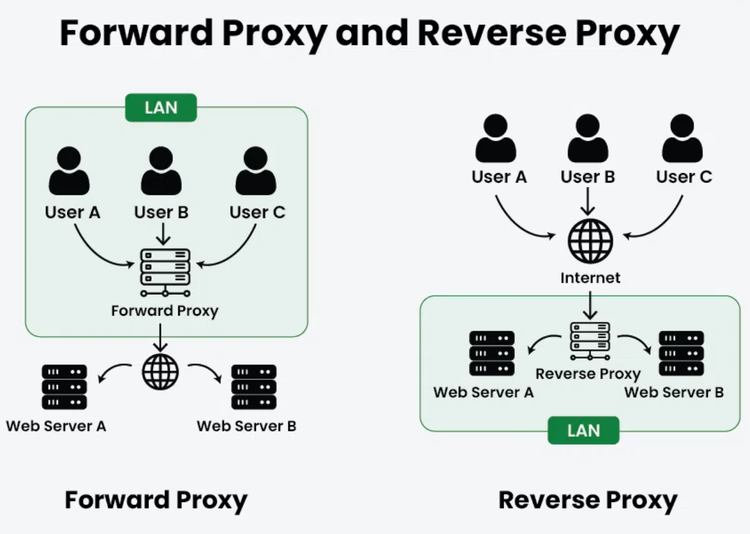
Ein System-Proxy ist praktischer, wenn mehrere Programme über einen Vermittler laufen sollen. Du legst Adresse und Port einmal fest, und Browser, E-Mail-Programm und andere Anwendungen nutzen sie. Denk dabei an den Nachteil: Eine Änderung im System betrifft das ganze Gerät, nicht nur einen Tab.
Eine automatische Konfiguration braucht man dort, wo es viele Geräte gibt. Der Administrator schreibt die Regeln einmal, und die Computer erhalten sie von der Skriptadresse. Auf einem solchen Rechner siehst du Adresse und Port womöglich gar nicht in den üblichen Feldern. Das ist normal: Die Werte stehen in der Konfigurationsdatei.
Aufgabe | Sinnvolle Wahl | Warum |
|---|---|---|
Einen Browser prüfen | manuelle Einrichtung | leicht einzusehen und zu ändern |
Mehrere Programme auf einem Computer | System-Proxy | eine gemeinsame Netzwerkeinstellung |
Geräte einer Organisation | verwaltete Einrichtung oder PAC | zentrale Steuerung |
Häufige Fehlersuche | zuerst manuell | die Werte bleiben im Blick |
Was du prüfen solltest, wenn sich der Proxy nicht verbindet
Ein Verbindungsfehler bedeutet nicht, dass der Server ausgefallen ist. Häufiger liegt die Ursache bei einem von fünf Parametern auf deiner Seite. Gehe die Liste durch und ändere jeweils nur einen Wert.
- Vergleiche Adresse und Port mit dem, was du bekommen hast: Ein zusätzliches Leerzeichen oder eine vertauschte Ziffer ist die häufigste Ursache.
- Finde heraus, ob Benutzername und Passwort nötig sind und ob sie abgelaufen sind.
- Prüfe das Protokoll: Eine Adresse für einen HTTP-Proxy funktioniert in einem SOCKS-Feld nicht, und umgekehrt.
- Vergewissere dich, dass der Browser die von dir geänderten Einstellungen nutzt und nicht die des Systems.
- Finde auf einem Arbeitsrechner heraus, ob eine Richtlinie der Organisation deine Werte überschreibt.
Trage die 8080 nicht nur deshalb ein, weil dir die Zahl vertraut vorkommt. Im IANA-Verzeichnis steht sie als alternativer HTTP-Port, nicht als „Proxy-Port". Dein Server kann auf einer ganz anderen Nummer lauschen.
Öffne nach jeder Änderung dieselbe Seite und sieh dir das Ergebnis an. So weißt du genau, welche Änderung geholfen hat. Und notiere die alten Werte, bevor du anfängst: Eine funktionierende Konfiguration ist schnell versehentlich überschrieben.
⁉️🤔 Häufige Fragen
Was ist ein Proxy-Port in einfachen Worten?
Ein Proxy-Port ist die Nummer, unter der der Proxy-Dienst auf dem Server antwortet. Die Adresse führt dein Gerät zum richtigen Rechner, und der Port verweist auf das richtige Programm darauf. Beide Werte werden zusammen eingegeben, meist mit einem Doppelpunkt. Ohne Port weiß der Browser nicht, welchen Dienst auf dem Server er ansprechen soll.
Wie finde ich die Adresse meines Proxyservers?
Öffne die Netzwerkeinstellungen deines Browsers oder des Systems. In Firefox ist es der Block „Netzwerkeinstellungen" im Bereich „Allgemein". Unter Windows stehen die Werte unter „Netzwerk und Internet" im Punkt „Proxy". Auf dem Mac führt der Weg von Safari zu den macOS-Netzwerkeinstellungen. Sind die Felder leer, ist auf dem Gerät kein Proxy manuell eingerichtet.
Bedeutet Port 8080 immer einen Proxy?
Nein. Im IANA-Verzeichnis ist Port 8080 als alternativer HTTP-Port eingetragen. Auf ihm kann ein Proxy, ein Webserver oder ein Service-Panel laufen. Die Rolle eines Ports bestimmt das Programm, das auf ihm lauscht. Hol dir die genaue Nummer deshalb von deinem Proxy-Anbieter oder Administrator, statt aus Gewohnheit zu raten.
Kann ein Proxy ohne Port funktionieren?
Eine Netzwerkverbindung braucht immer einen Zielport. Manche Programme verbergen ihn und tragen einen Standardwert ein, weshalb es so aussieht, als gäbe es keinen Port. In Wirklichkeit geht die Verbindung trotzdem an eine bestimmte Nummer. Wenn ein Programm von dir verlangt, den Port separat anzugeben, darfst du das Feld nicht leer lassen.
Wie unterscheidet sich ein HTTP-Proxy von SOCKS?
Ein HTTP-Proxy ist für Webverkehr gedacht und versteht Browser-Anfragen. SOCKS arbeitet auf einer tieferen Ebene und transportiert Daten verschiedener Anwendungen, nicht nur von Websites. Die Wahl hängt vom Programm und von der Aufgabe ab. Zum normalen Surfen reicht HTTP oder HTTPS, und bei anderen Anwendungen prüfst du, welches Protokoll sie unterstützen.
Warum gibt es in meinem Browser keine Proxy-Einstellungen?
Wahrscheinlich bezieht der Browser seine Einstellungen vom Betriebssystem. So arbeiten Chrome, Edge und Safari: Ihre Menüs öffnen ein Systemfenster. Auf einem Arbeitsrechner kann eine Richtlinie der Organisation die Einstellungen vorgeben und gegen Änderungen sperren. In diesem Fall nennt dir der Administrator Adresse und Port.
Was ist der Unterschied zwischen einem Proxy und einem VPN?
Ein Proxy transportiert in der Regel den Datenverkehr eines Programms oder einer konfigurierten Verbindung. Ein VPN baut einen verschlüsselten Tunnel für den Datenverkehr des gesamten Geräts auf. Bei einem Proxy siehst du Adresse und Port in den Einstellungen des Programms, während ein VPN über eine eigene Anwendung oder ein Systemprofil verbunden wird.
Kurz gesagt: Das solltest du in den Proxy-Einstellungen prüfen
Adresse und Port sind zwei Teile einer Verbindung. Die Adresse benennt den Server, und der Port benennt den Dienst darauf. Sobald du diesen Zusammenhang verstehst, wirken Proxy-Einstellungen nicht mehr wie eine Ansammlung zufälliger Zahlen.
- Wenn du einen Browser testest: Richte den Proxy manuell ein und behalte die Werte im Blick.
- Wenn mehrere Programme über den Proxy laufen sollen: Nutze die Systemeinstellungen.
- Wenn der Computer ein Arbeitsrechner ist: Frag zuerst den Administrator, der die Einstellungen verwaltet.
- Wenn keine Verbindung zustande kommt: Prüfe der Reihe nach Adresse, Port, Protokoll, Zugangsdaten und die Quelle der Einstellungen.
Es gibt nur eine wichtige Regel: nicht raten. Hol dir die genauen Werte von deinem Anbieter oder Administrator und prüfe sie Zeichen für Zeichen, bevor du etwas anderes änderst.

Eine kleine Redaktion, die Reiseführer für Individualreisende schreibt. Wir reisen selbst, waren aber nicht überall. Preise, Öffnungszeiten und Anreise prüfen wir deshalb anhand offizieller Quellen.