
















منفذ البروكسي وعنوانه: ما هما وأين تراهما في متصفحك
تظهر لك في إعدادات الشبكة عنوان غير مألوف يليه رقم بعد نقطتين رأسيتين. هذا هو البروكسي: عنوان خادم ومنفذ. من دون القيمتين معًا لن يعمل الاتصال عبر وسيط.
الصعوبة في الغالب ليست في كتابة قيمتين داخل حقلين، بل في معرفة مصدر إعدادات المتصفح: قائمته الخاصة، أم نظام التشغيل، أم ملف أرسله المسؤول. سنشرح فيما يلي معنى العنوان والمنفذ، وأين تجدهما في Firefox وChrome وSafari وWindows، وما الذي عليك فحصه حين لا يتصل البروكسي.
ما المقصود بعنوان البروكسي ومنفذه
💡 باختصار:
- عنوان البروكسي هو عنوان IP أو اسم خادم، أما المنفذ فيشير إلى خدمة محددة على ذلك الخادم.
- يُكتبان معًا بنقطتين رأسيتين، مثل
proxy.example.com:8080. - رقم المنفذ وحده لا يثبت أن بروكسي يعمل على الخادم.
- كثير من المتصفحات لا تحفظ البروكسي بنفسها، بل تأخذه من إعدادات النظام.
- نطاقات المنافذ وإدخال المنفذ 8080: 10/2026، وفقًا لـسجل IANA.
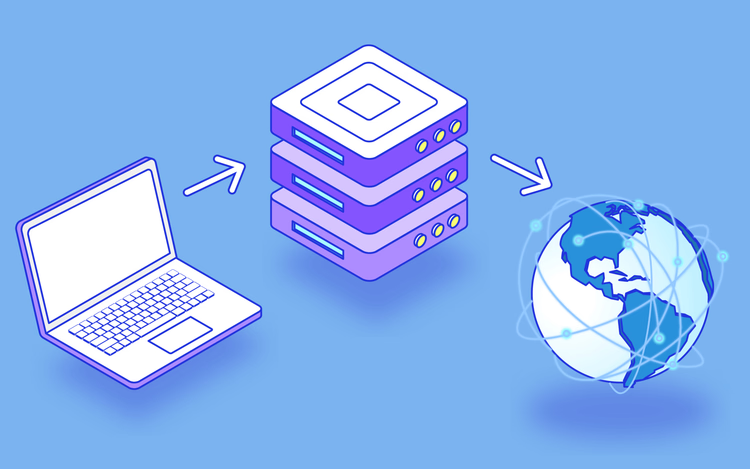
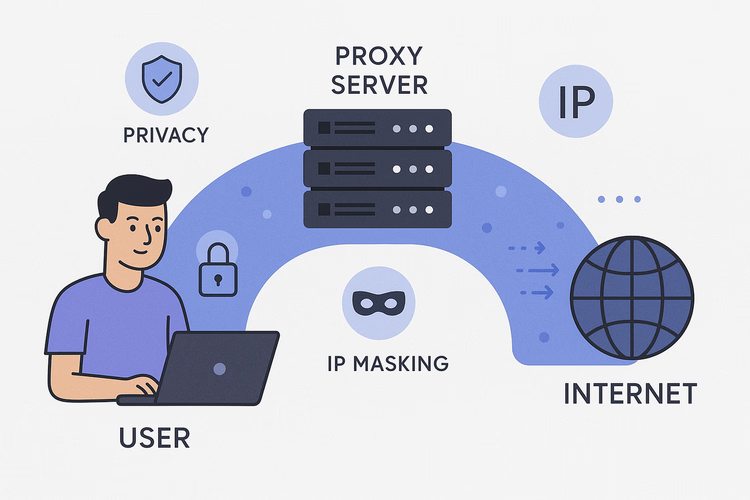
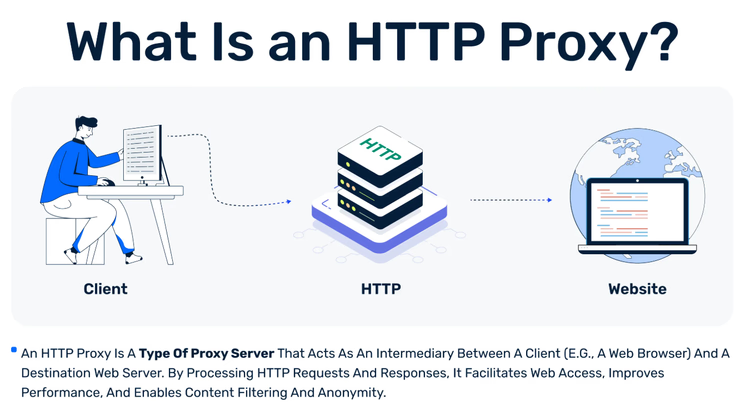
يقف خادم البروكسي بين جهازك وموقع الويب. يستقبل طلبك ويمرره باسمه ثم يعيد إليك الاستجابة. وحتى يعثر جهازك على هذا الوسيط، يحتاج إلى قيمتين.
يخبرك عنوان البروكسي بمكان الخادم، وهو عنوان IP أو اسم نطاق. أما منفذ البروكسي فهو الرقم الذي تستجيب عليه الخدمة المطلوبة على الخادم. تعمل عشرات الخدمات على جهاز واحد في الوقت نفسه، والمنفذ هو ما يميّز إحداها عن الأخرى.
أرقام المنافذ ليست عشوائية. يقسّم سجل IANA النطاق من 0 إلى 65535 إلى ثلاثة أجزاء: منافذ النظام 0-1023، ومنافذ المستخدم 1024-49151، والمنافذ الديناميكية 49152-65535. ويُدرج السجل المنفذ 8080 باسم http-alt، أي منفذ HTTP بديل. لذلك تصادف الرقم 8080 كثيرًا في الإعدادات المتعلقة بالويب.
وينتج عن ذلك تنبيه مهم: المنفذ يحدد نقطة دخول، لا دور الخادم. قد تجد على 8080 بروكسي، أو موقع اختبار، أو لوحة إدارة لجهاز توجيه. وما يعمل هناك فعلًا يتوقف على البرنامج الموجود على الخادم.
يقدّم StableProxy شرحًا مفصلًا للموضوع. وهو خدمة تؤجّر خوادم البروكسي وتحتفظ بقاعدة بيانات من المقالات المرجعية. وتصف مقالته المنفذ والبروكسي بوصفهما معاملَي الاتصال الرئيسيَّين. كما تذكر المنافذ الأكثر شيوعًا في الإعدادات: 8080 و3128 لبروكسي HTTP، و443 لبروكسي HTTPS (تم التحقق في 10/2026). أما القيم الدقيقة لاتصالك فيزوّدك بها دائمًا مزوّد البروكسي أو مسؤول الشبكة.
المعامل | مثال | ما الذي يحدده |
|---|---|---|
عنوان البروكسي |
| الخادم الذي يتصل به جهازك |
منفذ البروكسي |
| الخدمة على ذلك الخادم |
البروتوكول | HTTP وHTTPS وSOCKS | طريقة معالجة الاتصال |
اسم المستخدم وكلمة المرور | يصدرها المزوّد | حق استخدام الخادم |
عندما تبحث عن سبب العطل، افحص العنوان والمنفذ كلًا على حدة. الخادم الصحيح مع منفذ خاطئ لا ينفع، تمامًا كخطأ مطبعي في الاسم: سيصل جهازك إلى الجهاز المضيف، لكنه لن يصل إلى الخدمة التي تحتاجها.
أين ترى البروكسي في متصفحك
العثور على البروكسي يعني معرفة المكان الذي يأخذ منه المتصفح إعدادات الشبكة. هناك ثلاثة خيارات: قائمة المتصفح نفسه، أو إعدادات نظام التشغيل، أو ملف إعداد تلقائي. حدّد المصدر أولًا ثم غيّر القيم.
Firefox: إعدادات الشبكة الخاصة به
يحفظ Firefox إعدادات البروكسي بنفسه. افتح «الإعدادات»، وانتقل إلى قسم «عام»، ثم مرّر إلى الأسفل حتى كتلة «إعدادات الشبكة». يفتح زر «الإعدادات» نافذة فيها الخيارات: بلا بروكسي، أو الكشف التلقائي، أو استخدام إعدادات النظام، أو الإعداد اليدوي، أو عنوان ملف الإعداد التلقائي.
إذا كان الإعداد اليدوي هو المحدد، فعنوان الخادم والمنفذ ظاهران في هذه النافذة مباشرة. أما إذا كان «استخدام إعدادات البروكسي في النظام» هو المحدد، فعليك البحث عن القيم في النظام، لا في المتصفح.
Chrome وEdge: إعدادات النظام
على الحاسوب، لا يحتفظ Chrome وEdge بقائمة بروكسيات منفصلة. في إعداداتهما قسم «النظام» فيه بند لإعدادات خادم البروكسي، وهو يفتح نافذة نظام التشغيل.
في Windows المسار هو: «الإعدادات»، ثم «الشبكة والإنترنت»، ثم «البروكسي». وبحسب صفحة المساعدة من Microsoft (تم التحقق في 10/2026)، هناك ثلاث طرق: الكشف التلقائي، ونص إعداد برمجي مع عنوان النص، والإعداد اليدوي بحقول لعنوان IP والمنفذ. وإذا كان الوضع اليدوي مفعّلًا، فسترى القيمتين في هذين الحقلين.
Safari على Mac: إعدادات macOS
لا يحفظ Safari البروكسي بشكل منفصل أيضًا. وبحسب دليل Apple (تم التحقق في 10/2026)، عليك فتح «Safari»، ثم «الإعدادات»، والانتقال إلى تبويب «خيارات متقدمة»، ثم النقر على «تغيير الإعدادات» بجوار كلمة «البروكسيات». ستفتح إعدادات الشبكة في macOS وتعرض نوع البروكسي وعنوانه ومنفذه.
وتذكر Apple بشكل منفصل أن مسؤول الشبكة هو من يجب أن يخبرك بنوع الخادم وعنوان IP أو اسمه ورقم المنفذ. ولا فائدة من تخمينها.
أين تعمل | أين تنظر | لمن تعود الإعدادات |
|---|---|---|
Firefox | «عام»، كتلة «إعدادات الشبكة» | المتصفح أو النظام |
Chrome وEdge على Windows | «الشبكة والإنترنت»، «البروكسي» | النظام |
Safari على Mac | إعدادات شبكة macOS، «البروكسيات» | النظام |
حاسوب العمل | سياسة المؤسسة | المسؤول |
قبل إجراء أي تغيير، أجب عن ثلاثة أسئلة:
- هل الإعداد يدوي أم تلقائي؟
- ما العنوان والمنفذ والبروتوكول الذي أُعطيته بالضبط؟
- هل ينطبق الإعداد على متصفح واحد أم على الجهاز كله؟
هذه الفحوص الثلاثة توفّر وقتًا أكثر من تجربة منافذ عشوائية.
الإعداد اليدوي أو عبر النظام أو التلقائي
طريقة الإعداد أهم من رقم المنفذ المألوف. لكل خيار من الخيارات الأربعة غرضه، واختيار الطريقة الخاطئة يبدو غالبًا كأن «البروكسي لا يعمل».
الطريقة | متى تناسب | الميزة الرئيسية |
|---|---|---|
الإعداد اليدوي | الاستخدام الشخصي والاختبارات | العنوان والمنفذ ظاهران وسهلا التعديل |
بروكسي النظام | عدة برامج على جهاز واحد | إعداد واحد لكل التطبيقات |
ملف الإعداد التلقائي (PAC) | شبكات المؤسسات | قواعد تختار البروكسي لكل عنوان من تلقاء نفسها |
الكشف التلقائي | الشبكات المُدارة التي تدعم هذه الميزة | لا شيء تُدخله يدويًا |
الإعداد اليدوي هو الأسهل فهمًا. كل قيمة أمامك، وتلاحظ الخطأ المطبعي فورًا. وهو كافٍ لفحص لمرة واحدة في متصفح واحد.
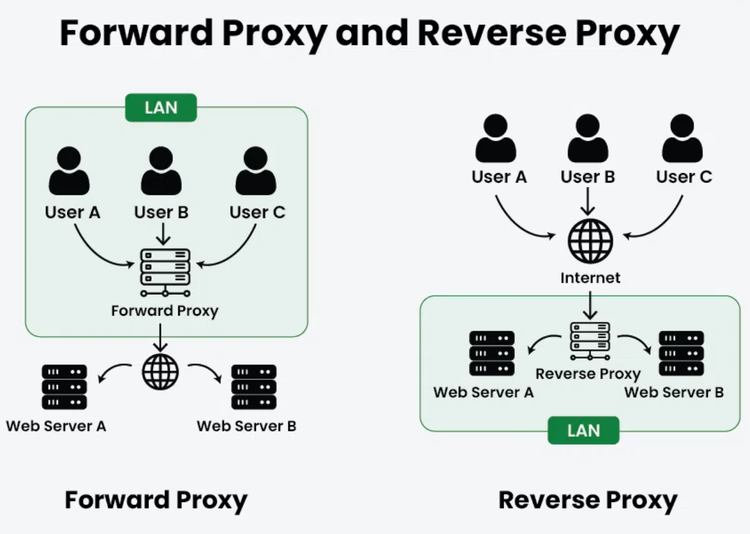
يكون بروكسي النظام أكثر راحة عندما تحتاج عدة برامج إلى العمل عبر وسيط واحد. تضبط العنوان والمنفذ مرة واحدة، فيستخدمهما المتصفح وبرنامج البريد وسائر التطبيقات. لكن تذكّر العيب: أي تغيير في النظام يؤثر في الجهاز كله، لا في علامة تبويب واحدة فقط.
الإعداد التلقائي مطلوب حيث توجد أجهزة كثيرة. يكتب المسؤول القواعد مرة واحدة، وتتلقاها الحواسيب من عنوان النص البرمجي. وعلى حاسوب كهذا قد لا ترى العنوان والمنفذ في الحقول المعتادة أصلًا. وهذا طبيعي: القيم موجودة داخل ملف الإعداد.
المهمة | الاختيار المناسب | السبب |
|---|---|---|
فحص متصفح واحد | الإعداد اليدوي | سهل العرض والتعديل |
عدة برامج على حاسوب واحد | بروكسي النظام | إعداد شبكة مشترك |
أجهزة المؤسسة | إعداد مُدار أو PAC | تحكم مركزي |
استكشاف الأعطال المتكرر | اليدوي أولًا | تبقى القيم أمام عينيك |
ما الذي تفحصه إذا لم يتصل البروكسي
فشل الاتصال لا يعني أن الخادم متوقف. في الأغلب يكون السبب أحد خمسة معاملات من جهتك. راجع القائمة وغيّر قيمة واحدة في كل مرة.
- قارن العنوان والمنفذ بما أُعطيته: مسافة زائدة أو رقم مبدّل هو السبب الأكثر شيوعًا.
- تحقق مما إذا كان اسم المستخدم وكلمة المرور مطلوبين، وما إذا انتهت صلاحيتهما.
- افحص البروتوكول: عنوان بروكسي HTTP لن يعمل في حقل SOCKS، والعكس صحيح.
- تأكد من أن المتصفح يستخدم الإعدادات التي غيّرتها، لا إعدادات النظام.
- على حاسوب العمل، اعرف ما إذا كانت سياسة المؤسسة تتجاوز قيمك.
لا تُدخل 8080 لمجرد أن الرقم يبدو مألوفًا. فهو مدرج في سجل IANA كمنفذ HTTP بديل، لا كـ«منفذ بروكسي». وقد يستمع خادمك على رقم مختلف تمامًا.
بعد كل تغيير، افتح الصفحة نفسها وانظر إلى النتيجة. بهذه الطريقة تعرف بالضبط أي تغيير نفع. ودوّن القيم القديمة قبل أن تبدأ: من السهل أن تكتب فوق إعداد يعمل بالخطأ.
⁉️🤔 الأسئلة الشائعة
ما منفذ البروكسي بعبارات بسيطة؟
منفذ البروكسي هو الرقم الذي تستجيب عليه خدمة البروكسي على الخادم. يقودك العنوان إلى الجهاز الصحيح، ويشير المنفذ إلى البرنامج الصحيح عليه. تُدخل القيمتان معًا، وعادةً بنقطتين رأسيتين. ومن دون منفذ لا يعرف المتصفح أي خدمة على الخادم عليه أن يتصل بها.
كيف أجد عنوان خادم البروكسي الخاص بي؟
افتح إعدادات الشبكة في متصفحك أو نظامك. في Firefox هي كتلة «إعدادات الشبكة» في قسم «عام». وفي Windows توجد القيم تحت «الشبكة والإنترنت» في بند «البروكسي». وعلى Mac يقودك المسار من Safari إلى إعدادات شبكة macOS. وإذا كانت الحقول فارغة، فلا يوجد بروكسي مضبوط يدويًا على الجهاز.
هل يعني المنفذ 8080 دائمًا وجود بروكسي؟
لا. في سجل IANA يُدرج المنفذ 8080 كمنفذ HTTP بديل. ويمكن أن يعمل عليه بروكسي أو خادم ويب أو لوحة خدمة. ودور المنفذ يحدده البرنامج الذي يستمع عليه. لذا احصل على الرقم الدقيق من مزوّد البروكسي أو المسؤول بدلًا من التخمين بحكم العادة.
هل يمكن أن يعمل البروكسي من دون منفذ؟
يحتاج الاتصال الشبكي دائمًا إلى منفذ وجهة. بعض البرامج تخفيه وتملأ قيمة افتراضية، ولهذا يبدو أنه لا يوجد منفذ. في الواقع يتجه الاتصال دائمًا إلى رقم محدد. وإذا طلب منك برنامج تحديد المنفذ بشكل منفصل، فلا يمكنك ترك الحقل فارغًا.
ما الفرق بين بروكسي HTTP وSOCKS؟
بروكسي HTTP مصمم لحركة الويب ويفهم طلبات المتصفح. أما SOCKS فيعمل على مستوى أدنى وينقل بيانات تطبيقات متنوعة، لا المواقع فقط. ويتوقف الاختيار على البرنامج والمهمة. لتصفح الصفحات العادي يكفي HTTP أو HTTPS، وبالنسبة إلى التطبيقات الأخرى تحقق من البروتوكول الذي تدعمه.
لماذا لا توجد إعدادات بروكسي في متصفحي؟
على الأرجح أن المتصفح يأخذ إعداداته من نظام التشغيل. هكذا يعمل Chrome وEdge وSafari: قوائمها تفتح نافذة النظام. وعلى حاسوب العمل قد تحدد سياسة المؤسسة الإعدادات وتقفلها ضد التعديل. وفي هذه الحالة سيعطيك المسؤول العنوان والمنفذ.
ما الفرق بين البروكسي وVPN؟
ينقل البروكسي عادةً حركة برنامج واحد أو اتصال واحد مضبوط. أما VPN فينشئ نفقًا مشفرًا لحركة الجهاز كله. مع البروكسي ترى العنوان والمنفذ في إعدادات البرنامج، بينما يتصل VPN عبر تطبيق منفصل أو ملف تعريف في النظام.
باختصار: ما الذي تفحصه في إعدادات البروكسي
العنوان والمنفذ جزءان من اتصال واحد. العنوان يسمّي الخادم، والمنفذ يسمّي الخدمة عليه. وحين تفهم هذه الصلة، تتوقف إعدادات البروكسي عن الظهور كمجموعة أرقام عشوائية.
- إذا كنت تختبر متصفحًا واحدًا: اضبط البروكسي يدويًا وأبقِ القيم أمام عينيك.
- إذا كانت عدة برامج تحتاج إلى العمل عبر البروكسي: استخدم إعدادات النظام.
- إذا كان الحاسوب حاسوب عمل: اسأل المسؤول أولًا عمّن يدير الإعدادات.
- إذا لم يكن هناك اتصال: افحص بالترتيب العنوان والمنفذ والبروتوكول واسم المستخدم ومصدر الإعدادات.
هناك قاعدة رئيسية واحدة فقط: لا تخمّن. احصل على القيم الدقيقة من مزوّدك أو مسؤولك وتحقق منها حرفًا حرفًا قبل تغيير أي شيء آخر.

فريق تحرير صغير يكتب أدلة للسفر المستقل. نسافر بأنفسنا، لكننا لم نزر كل مكان، ولذلك نتحقق من الأسعار وأوقات العمل وطرق الوصول من المصادر الرسمية.